Selecionar trecho de mensagem no iPhone ficou mais simples com a chegada do iOS/iPadOS 26 e do macOS Tahoe 26. Agora, usuários podem copiar apenas uma parte do texto dentro do app Mensagens sem recorrer a aplicativos de terceiros, recurso útil para destacar informações específicas em conversas.

 amazon.com.br
O novo atalho está disponível a todos os proprietários de iPhone, iPad e Mac compatíveis com as versões mais recentes dos sistemas da Apple, liberadas em 11 de outubro de 2025. A seguir, confira como usar a função e entenda por que ela agiliza a rotina de quem troca muitas mensagens diariamente.
Selecionar trecho de mensagem no iPhone: passo a passo
Como usar a seleção parcial no app Mensagens
Siga o guia abaixo e copie somente o texto que interessa:
- Abra o aplicativo Mensagens no iPhone, iPad ou Mac.
- Entre na conversa desejada.
- No iPhone ou iPad, mantenha o dedo pressionado sobre o balão; no Mac, clique com o botão direito.
- Escolha a opção “Selecionar”.
- Marque o trecho exato que precisa ser copiado.
- Use o comando de cópia padrão e cole o conteúdo onde preferir.
Por que o recurso é útil?
A seleção parcial evita a duplicação de informações desnecessárias, economiza tempo em conversas extensas e facilita o compartilhamento de dados específicos em outras plataformas, como e-mails ou documentos. Além disso, a função mantém o contexto do chat intacto, já que nada é recortado do balão original.
Disponibilidade e requisitos
Para usar a novidade, é preciso ter o iOS 26 ou o iPadOS 26 instalado em iPhones e iPads compatíveis ou o macOS Tahoe 26 em Macs suportados. A Apple libera as atualizações gratuitamente nos Ajustes do sistema.
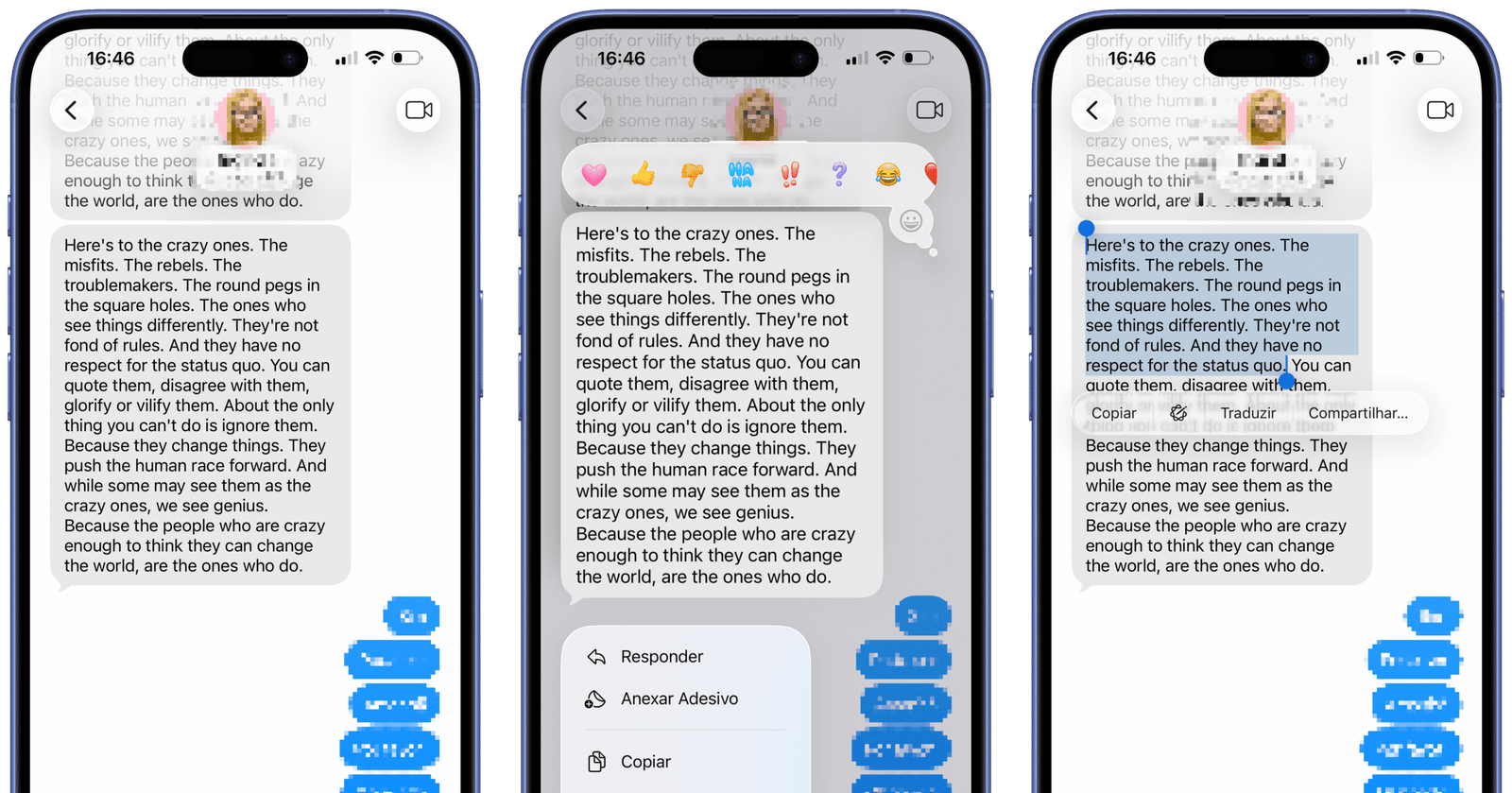
Imagem: Internet
Se você quer explorar ainda mais recursos recém-chegados ao Mensagens, confira nosso tutorial sobre como criar enquetes no aplicativo e otimize suas conversas.
Agora que você já sabe como copiar apenas o texto necessário, experimente o recurso e ganhe agilidade nas próximas conversas. Continue acompanhando o Celular na Mão para descobrir outras funções inéditas do iOS e do macOS.
Com informações de MacMagazine

Paulistano apaixonado por tecnologia e videojogos desde criança.
Transformei essa paixão em análises críticas e narrativas envolventes que exploram cada universo virtual.
No blog CELULAR NA MÃO, partilho críticas, guias e curiosidades, celebrando a comunidade gamer e tudo o que torna o mundo dos jogos e tecnologia tão fascinante.

