O aplicativo Gravador, conhecido em inglês como Voice Memos, integra‐se ao ecossistema de dispositivos da Apple e disponibiliza três funções centrais: gravar, reproduzir e editar arquivos de áudio. Dentro desse ambiente, a empresa incluiu o recurso denominado Voz de Estúdio, concebido para diminuir ruídos de fundo e reverberações presentes nos registros captados em Áudio Espacial. Quando acionada, a opção faz com que o resultado final soe como se tivesse sido produzido em um estúdio profissional, sem exigir equipamentos externos adicionais. O procedimento para ativar essa melhoria varia conforme o dispositivo utilizado — sejam iPhones, iPads ou Macs com processador Apple Silicon executando o macOS Tahoe 26 ou posterior.

 amazon.com.br
Visão geral do Gravador
No iPhone, no iPad e no Mac, o Gravador reúne em uma única interface as etapas de captação, escuta e edição de sons. A interface possibilita escolher um arquivo previamente registrado, ouvir trechos específicos e, quando necessário, ajustar aspectos técnicos. Entre esses ajustes está a Voz de Estúdio, que pode ser ligada ou desligada de acordo com a necessidade do usuário.
O que a Voz de Estúdio oferece
Segundo a Apple, a Voz de Estúdio reduz de forma automática ruídos de fundo e reverberações detectados na gravação em Áudio Espacial. Esses elementos indesejados, comuns em ambientes que não dispõem de tratamento acústico, tendem a comprometer a clareza do material final. Ao habilitar o recurso, o arquivo passa a apresentar uma ambiência semelhante à de um estúdio de gravação profissional, ainda que todo o processo ocorra dentro do próprio dispositivo, sem processos externos de pós‐produção.
Compatibilidade com gravações em Áudio Espacial
A gravação em Áudio Espacial está disponível para iPhones 16, iPhones 16 Pro e modelos posteriores. Essa informação delimita o grupo de aparelhos capazes de capturar o tipo de sinal que poderá receber o tratamento da Voz de Estúdio. Em outras palavras, somente dispositivos dentro ou além dessa linha oferecem suporte à funcionalidade completa descrita nos passos a seguir.
Ativando a Voz de Estúdio no iPhone e no iPad
Usuários de iPhone ou iPad iniciam o processo dentro do próprio Gravador. A primeira etapa consiste em abrir o aplicativo e identificar o arquivo desejado na lista de gravações. Com o áudio selecionado, o próximo passo é tocar no ícone representado por três pontos, localizado ao lado do nome do arquivo. Esse botão serve como porta de entrada para opções adicionais.
Ao pressionar os três pontos, surge um menu contextual que apresenta diversas possibilidades de manipulação do arquivo. Nesse menu, é necessário escolher a opção “Opções”. Uma nova janela de ajustes é exibida e inclui o controle para ativar ou desativar a Voz de Estúdio. O interruptor que liga o recurso encontra‐se ao alcance de um toque. A partir do momento em que o usuário habilita o recurso, torna‐se visível um controle deslizante.
Ajustando o nível do efeito em iPhone e iPad
O controle deslizante disponível após a ativação da Voz de Estúdio exerce duas funções simultâneas. Primeiramente, ele regula a intensidade do próprio efeito, ou seja, quanto do processamento será aplicado ao arquivo. Em segundo lugar, o mesmo controle ajusta os níveis de ruído de fundo, determinando o grau de redução aplicado a esses sons indesejados. Arrastando o controle para a direita, o usuário eleva a ação do recurso; movendo‐o para a esquerda, diminui‐a. Não há valores numéricos exibidos, de modo que o ajuste é totalmente visual e intuitivo, respeitando o comportamento adotado pela interface do Gravador.
Disponibilidade do recurso em Macs com Apple Silicon
O procedimento destinado a computadores segue lógica semelhante, porém apresenta adaptações específicas ao macOS. A função requer Macs equipados com Apple Silicon e executando o macOS Tahoe 26 ou versões posteriores. Essa combinação garante a presença do recurso dentro da versão do Gravador entregue pelo sistema operacional.
Passo a passo no Mac
Para iniciar, o usuário deve abrir o Gravador no Mac e selecionar a gravação destinada ao tratamento. O comando correspondente aos ajustes encontra‐se na parte superior da janela do aplicativo, figurado por um botão de ícone padrão. Ao clicar nesse botão de ajustes, é exibido um painel onde se localiza a chave da Voz de Estúdio. Basta ativar a chave para que o mesmo controle deslizante visto em iOS e iPadOS apareça em macOS.
Ajuste do efeito no macOS Tahoe 26 ou posterior
Tal qual nos dispositivos móveis, o controle deslizante disponível no Mac gerencia a intensidade do processamento e define o nível de atenuação dos ruídos de fundo. O usuário arrasta o ponteiro até perceber, pelo retorno visual, o ponto desejado dentro da escala oferecida. Tudo ocorre dentro da mesma janela, dispensando qualquer aplicativo auxiliar ou etapa adicional.
Diferenciação entre as interfaces
A estrutura das etapas permanece consistente entre plataformas, ainda que o desenho dos botões varie. No iPhone e no iPad, a presença dos três pontos funciona como sinal universal para mais ações, enquanto no Mac o ícone de ajustes cumpre essa função. Em todos os casos, entretanto, o método segue a sequência selecionar arquivo → abrir opções → habilitar Voz de Estúdio → usar controle deslizante. Essa padronização facilita a adaptação do usuário que transita entre os dispositivos compatíveis.
Papel dos modelos iPhone 16 e iPhone 16 Pro
O suporte oficial às gravações em Áudio Espacial começa nos iPhones 16, 16 Pro e continua em modelos subsequentes. Por consequência, ao tentar utilizar a Voz de Estúdio em um modelo anterior, o usuário não terá acesso à função, já que o pré-requisito de hardware não será atendido. Essa restrição objetiva garantir que o áudio disponha dos metadados adequados para o processamento pretendido pelo recurso.
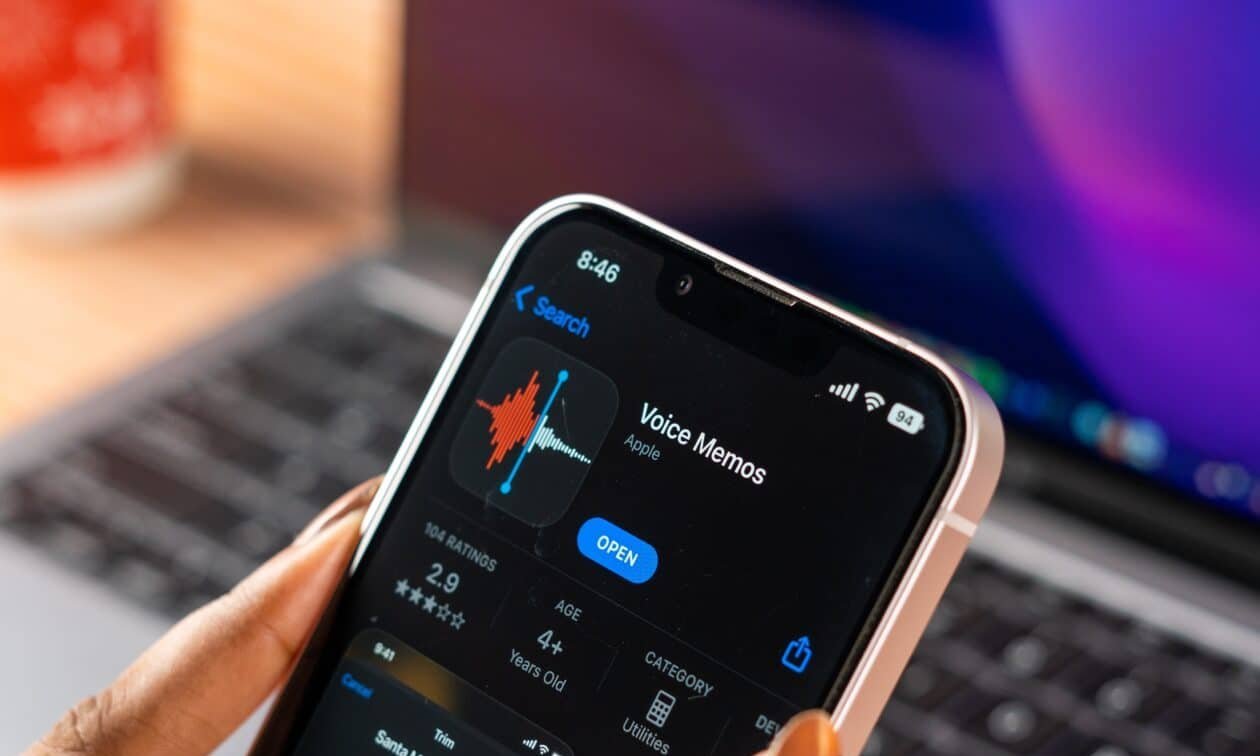
Imagem: Shutterstock
Importância do macOS Tahoe 26 no Mac
Nos computadores, a presença do macOS Tahoe 26 ou posterior desempenha papel equivalente ao do iPhone 16 na esfera móvel. Sem a versão mínima do sistema operacional, a interface do Gravador não disponibiliza a Voz de Estúdio. Macs baseados em Apple Silicon, graças à integração entre hardware e software, reúnem os componentes necessários para o processamento do áudio dentro da própria máquina.
Resumo dos requisitos
Com base nas informações apresentadas, habilitar a Voz de Estúdio exige:
• Áudio captado em Áudio Espacial;
• iPhone 16, iPhone 16 Pro ou versão posterior, ou;
• Mac com Apple Silicon operando o macOS Tahoe 26 ou posterior.
Sequência universal de ativação
Apesar das diferenças de interface entre iOS, iPadOS e macOS, a Apple manteve a lógica de configuração quase idêntica. Dessa forma, o conjunto de ações fica limitado a: localizar o arquivo, acessar as opções ou ajustes, acionar o interruptor da Voz de Estúdio e, finalmente, calibrar a intensidade do efeito no controle deslizante. Cada uma dessas etapas aparece de forma clara na tela, permitindo que o usuário identifique onde agir sem precisar recorrer a menus profundos ou configurações obscuras.
Efeitos imediatos na reprodução
Logo após salvar a configuração, o Gravador reproduz o áudio com a Voz de Estúdio aplicada. A alteração é perceptível durante a reprodução, dispensando exportação ou processamento externo. Caso o resultado não agrade, o usuário pode retornar ao mesmo menu e mover o controle deslizante para alterar a intensidade, ou simplesmente desativar o recurso.
Disponibilidade de edição
O recurso pode ser ligado ou desligado quantas vezes forem necessárias. Não há restrição de quantidade de alterações nem de duração da gravação. A Apple não impõe limitação específica, tampouco expire a possibilidade de reconfiguração. Assim, o usuário permanece livre para testar diferentes intensidades e escolher o ponto que melhor se adequa à gravação, sempre dentro do Gravador.
Operação integrada no ecossistema
Embora cada dispositivo possua características próprias, a Voz de Estúdio demonstra a intenção da Apple de harmonizar a experiência de gravação, reprodução e edição de áudio em todo o ecossistema. O usuário que opera um iPhone 16 pela manhã e um Mac com Apple Silicon à tarde se depara com os mesmos nomes de botões, com o mesmo controle deslizante e com o mesmo resultado sonoro, desde que respeitados os requisitos de hardware e software descritos.
Aplicação em rotinas de gravação
Para quem registra áudios com frequência, o caminho para obter um resultado que aparente ter sido captado em estúdio resume-se a acessar as opções indicadas, habilitar o processamento interno e ajustar o nível de intervenção. A ausência de etapas intermediárias reforça a proposta de simplicidade operacional no Gravador, alinhada à filosofia de design de software da Apple.
Conclusão factual sobre a funcionalidade
A Voz de Estúdio, portanto, consiste em um recurso direcionado a registros em Áudio Espacial, disponível em iPhones 16 ou superior e em Macs equipados com Apple Silicon executando o macOS Tahoe 26 ou posterior. A ativação depende de poucos toques ou cliques: selecionar a gravação, acessar opções ou ajustes, ligar o recurso e posicionar o controle deslizante no ponto desejado para redução de ruído e reverberação. Todas as etapas ocorrem dentro do Gravador, sem exigência de ferramentas adicionais, garantindo que o arquivo seja reproduzido com qualidade otimizada imediatamente após a configuração.

Paulistano apaixonado por tecnologia e videojogos desde criança.
Transformei essa paixão em análises críticas e narrativas envolventes que exploram cada universo virtual.
No blog CELULAR NA MÃO, partilho críticas, guias e curiosidades, celebrando a comunidade gamer e tudo o que torna o mundo dos jogos e tecnologia tão fascinante.

