O macOS Tahoe 26 introduziu uma série de alternativas de personalização que alcançam, pela primeira vez em computadores da Apple, o nível de detalhe visual que já se consolidou há vários anos em iPhones e iPads. Entre essas alternativas, destaca-se a possibilidade de ocultar por completo a exibição das horas tanto na Tela Bloqueada quanto no Protetor de Tela do Mac, recurso que amplia o espaço dedicado à imagem de fundo e atende a usuários que preferem valorizar totalmente a fotografia, a arte ou a composição gráfica escolhida para o plano de fundo.

 amazon.com.br
Quem pode utilizar a nova configuração
A funcionalidade está disponível a todos os usuários que executam o macOS Tahoe 26. Não há requisitos adicionais nem distinção entre modelos de desktop ou notebook: basta que o sistema operacional esteja atualizado para a versão que trouxe essas opções de personalização.
O que o recurso faz exatamente
Ao ser ativada, a configuração interrompe a apresentação do relógio em duas superfícies visuais do macOS. A primeira é a Tela Bloqueada, onde o computador exibe a imagem de fundo antes de o usuário digitar a senha ou utilizar qualquer método de autenticação. A segunda é o Protetor de Tela, módulo que entra em ação automaticamente após determinado período de inatividade. Em ambas as situações, a remoção do horário faz com que apenas a imagem de fundo permaneça visível, sem elementos de sobreposição, bordas ou caixas de texto associadas às horas.
Como localizar a opção no macOS
A Apple concentrou a nova configuração dentro dos Ajustes do Sistema. O caminho completo exige quatro interações fundamentais, todas executadas por meio do mouse, trackpad ou teclado, dependendo das preferências de navegação do usuário. O percurso inicia-se na área de trabalho, segue para a janela de ajustes e termina em um submenu específico dedicado à apresentação do relógio.
Passo a passo detalhado
1. Abra os Ajustes do Sistema (System Settings). O método mais direto consiste em clicar no logotipo da Apple, posicionado no canto superior esquerdo da tela, e selecionar a primeira opção do menu suspenso, que abre o painel principal de configurações.
2. Na barra lateral do painel, clique em Imagem de Fundo. Esse item reúne todas as configurações relacionadas ao wallpaper e ao conjunto de camadas visuais que recobrem a tela quando o Mac está bloqueado ou em repouso.
3. Dentro de Imagem de Fundo, localize a seção intitulada Aparência do Relógio. O título resume os controles que afetam o estilo, o tamanho e a exposição do relógio no ecossistema de telas do macOS.
4. No campo Mostrar relógio grande, há um menu suspenso. Clique para visualizar as opções disponíveis e selecione Nunca. Essa ação instrui o sistema a desabilitar completamente o componente de horas na Tela Bloqueada e no Protetor de Tela.
O que permanece visível após a alteração
A mudança descrita acima não afeta o relógio que se mantém na barra de menus, área posicionada na parte superior do macOS. Portanto, mesmo com o horário removido das superfícies mencionadas, o usuário continua a ter acesso imediato às horas por meio do canto direito da barra de menus, elemento tradicional da interface gráfica da Apple.
Quando o relógio some das duas superfícies
A aplicação da configuração é instantânea. Assim que o usuário define Nunca no menu Mostrar relógio grande, o macOS atualiza a apresentação da Tela Bloqueada e do Protetor de Tela sem exigir reinicialização, logoff ou qualquer comando adicional. A modificação permanece ativa até que o usuário reverta manualmente a escolha dentro do mesmo submenu.
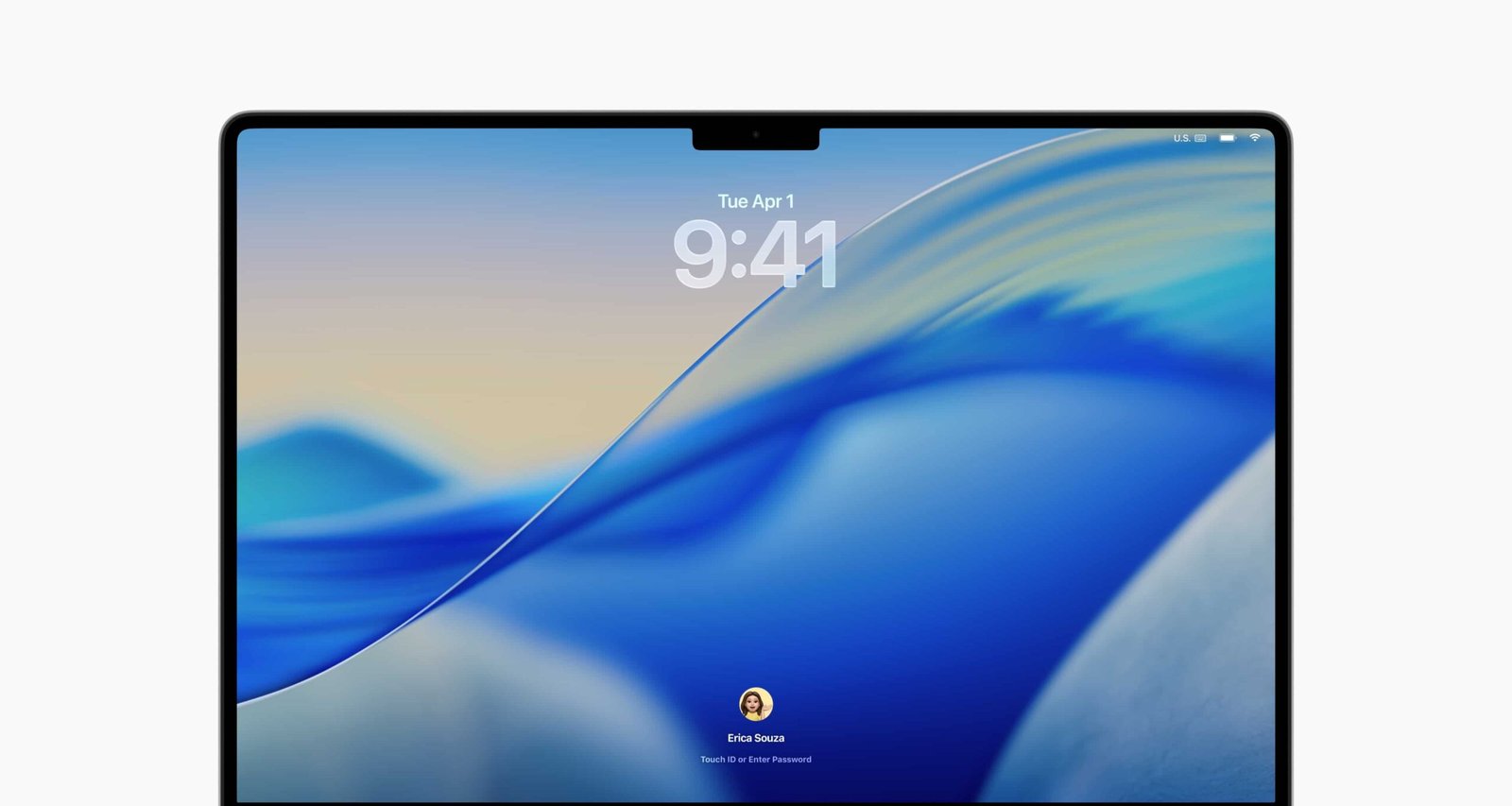
Imagem: Internet
Motivo principal para a existência do recurso
A própria Apple descreve a função como “ideal para quem quer curtir a imagem de fundo em sua totalidade”. Na prática, isso significa que o sistema passa a exibir a fotografia de forma limpa, sem camadas de informação sobrepostas, transformando tanto a Tela Bloqueada quanto o Protetor de Tela em vitrines integrais do conteúdo visual escolhido. Esse comportamento é particularmente relevante para usuários que utilizam wallpapers com foco artístico ou paisagens panorâmicas e não desejam distrair o olhar com dados textuais.
Comparação com dispositivos móveis
Embora iPhones e iPads disponham de opções avançadas de personalização do relógio há anos, a chegada de configurações equivalentes ao macOS Tahoe 26 uniformiza a experiência em todo o ecossistema da Apple. O usuário passa a contar com padrões de ajuste semelhantes, independentemente do tamanho da tela ou da categoria de dispositivo, o que contribui para uma utilização mais coerente e previsível do sistema operacional.
Onde a alteração faz diferença prática
A remoção do relógio afeta exclusivamente dois momentos de interação: o instante em que o computador está bloqueado e o período de repouso ilustrado pelo Protetor de Tela. Todas as demais áreas do sistema, como ambientes de trabalho virtuais, aplicativos ou a Central de Notificações, permanecem inalteradas. O comportamento da barra de menus, conforme já observado, também não sofre mudanças.
Reversibilidade da configuração
Caso o usuário deseje restaurar o relógio, o procedimento é idêntico, exceto pela escolha final no menu suspenso. Basta retornar ao caminho Ajustes do Sistema > Imagem de Fundo > Aparência do Relógio e selecionar qualquer opção diferente de Nunca. As alternativas disponíveis retornam o horário ao estado original, com efeito visual imediato.
Interação com outras personalizações
O macOS Tahoe 26 oferece diversas camadas de ajuste para a Tela Bloqueada e o Protetor de Tela, abrangendo desde a escolha do wallpaper até transições dinâmicas e opções de cor. A decisão de ocultar o relógio não interfere em nenhum desses elementos, pois atua exclusivamente sobre a visibilidade das horas. Assim, os demais componentes visuais continuam configuráveis de maneira independente.
Implicações para a experiência do usuário
Sob o ponto de vista funcional, a ausência do relógio não altera fluxos de autenticação, políticas de segurança ou desempenho do sistema. A alteração é estritamente visual. O usuário mantém o mesmo procedimento para desbloquear o Mac, seja por senha, Touch ID ou outro método disponível. Além disso, a performance do Protetor de Tela permanece com o mesmo comportamento, substituindo apenas a sobreposição de texto pelo fundo completo.
Resumo do caminho de configuração
Para ocultar o relógio na Tela Bloqueada e no Protetor de Tela do macOS Tahoe 26, o caminho exato é: Ajustes do Sistema → Imagem de Fundo → Aparência do Relógio → Mostrar relógio grande → Nunca. A modificação afeta unicamente essas duas superfícies, preserva o relógio na barra de menus e pode ser revertida a qualquer momento.
Com a implementação desse recurso, o macOS Tahoe 26 se equipara aos dispositivos móveis da Apple ao oferecer controle granular sobre a estética de seus componentes de interface, sem impactar funcionalidades essenciais ou remover o acesso rápido ao horário na área superior da tela.

Paulistano apaixonado por tecnologia e videojogos desde criança.
Transformei essa paixão em análises críticas e narrativas envolventes que exploram cada universo virtual.
No blog CELULAR NA MÃO, partilho críticas, guias e curiosidades, celebrando a comunidade gamer e tudo o que torna o mundo dos jogos e tecnologia tão fascinante.

