Nova imagem no app Pré-Visualização é um recurso que ganhou destaque no iOS/iPadOS 26, permitindo que usuários de iPhone e iPad criem documentos em branco ou a partir de conteúdos copiados sem recorrer a aplicativos de terceiros.

 amazon.com.br
Além da criação rápida, o aplicativo nativo da Apple oferece ferramentas de desenho, adesivos, formas e inserção de texto, transformando o dispositivo em um editor móvel completo para imagens e PDFs.
Nova imagem no app Pré-Visualização: passo a passo no iPhone
Como iniciar um documento em branco
1. Abra o Pré-Visualização.
2. Toque em “Novo Documento”.
3. Selecione “Nova Imagem Vazia”.
4. Utilize os controles na parte superior para escolher pincéis, cores, formas ou texto.
Gerando uma imagem a partir da área de transferência
O Pré-Visualização também cria arquivos usando qualquer figura copiada. São três caminhos para preencher o clipboard:
Pelo app Arquivos
Mantenha pressionado um arquivo de imagem e toque em “Copiar”. Volte ao Pré-Visualização, selecione “Novo Documento” e “Novo da Área de Transferência”.
Pelo app Fotos
Abra a foto desejada, toque em “Compartilhar” e escolha “Copiar Foto”. Depois, repita o procedimento de criação dentro do Pré-Visualização.
No próprio Pré-Visualização
Pressione qualquer arquivo exibido na tela e escolha “Copiar” ou, se a imagem estiver aberta, use o botão de compartilhamento seguido de “Copiar”. Em seguida, crie o novo documento a partir do conteúdo copiado.
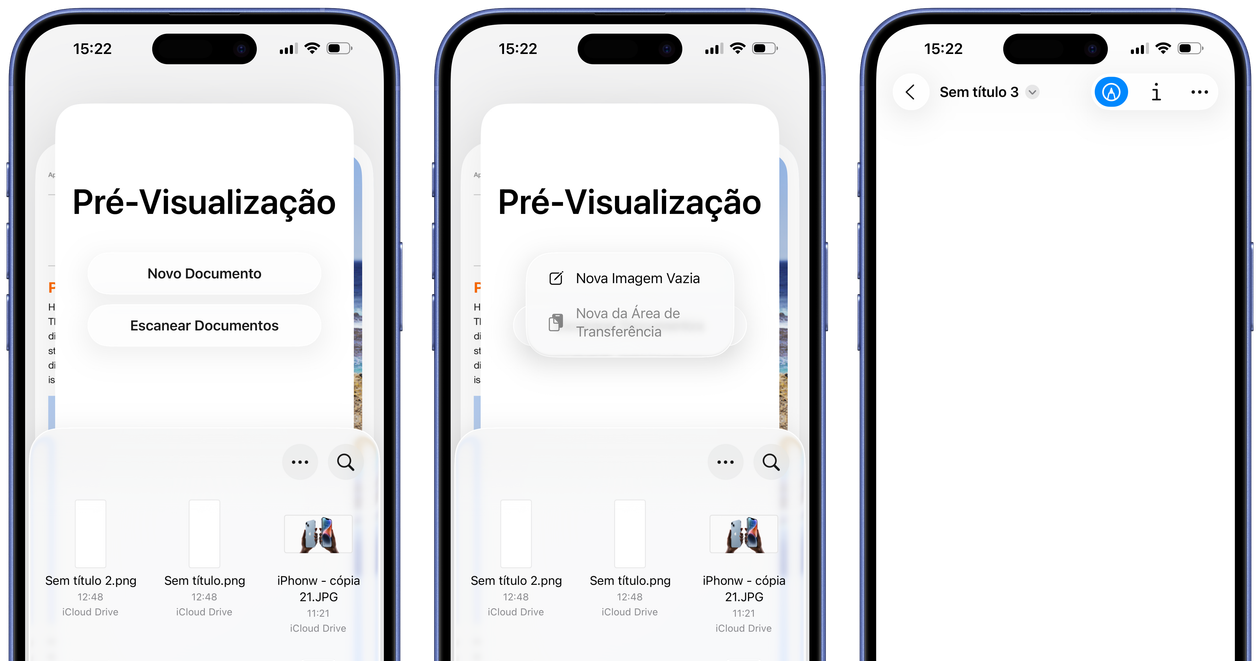
Imagem: Internet
Ferramentas de personalização
Após gerar a imagem, o usuário pode:
- Adicionar formas geométricas.
- Inserir adesivos e figurinhas.
- Escrever ou destacar trechos com diferentes espessuras de caneta.
- Aplicar texto em várias fontes e cores.
Todas as alterações são salvas automaticamente no formato padrão da biblioteca Fotos ou na pasta escolhida dentro do Arquivos.
Para mais tutoriais sobre aplicativos do sistema, visite nossa seção Aplicativos e aprenda a tirar o máximo do seu iPhone.
Gostou do guia? Continue navegando no Celular na Mão para descobrir outras dicas que facilitam o dia a dia com seu dispositivo.
Com informações de MacMagazine

Paulistano apaixonado por tecnologia e videojogos desde criança.
Transformei essa paixão em análises críticas e narrativas envolventes que exploram cada universo virtual.
No blog CELULAR NA MÃO, partilho críticas, guias e curiosidades, celebrando a comunidade gamer e tudo o que torna o mundo dos jogos e tecnologia tão fascinante.

