
 amazon.com.br
Apresentação do novo recurso
O iOS 26 introduziu um visual denominado Liquid Glass, que abrange o sistema operacional, os aplicativos nativos e de terceiros. Além do smartphone, esse mesmo padrão estético pode ser aplicado à interface da central multimídia do veículo, conhecida como CarPlay. Entre as possibilidades de personalização trazidas pela atualização, está a troca dos ícones tradicionais por versões transparentes na Tela de Início do CarPlay.
Quem pode utilizar a novidade
A funcionalidade está disponível para usuários que já instalaram o iOS 26 em um iPhone compatível e que utilizam o CarPlay como sistema de infotainment do automóvel. O processo funciona com o telefone ligado ao veículo tanto com cabo quanto sem fio; basta que a conexão esteja estabelecida antes de iniciar a configuração.
Fatos essenciais reunidos em um único panorama
• O que mudou: chegada do visual Liquid Glass ao iOS e também ao CarPlay.
• Onde se aplica: sistema operacional móvel, aplicativos nativos, aplicativos de terceiros e interface veicular.
• Qual recurso específico: troca de ícones convencionais por ícones transparentes na Tela de Início do CarPlay.
• Como habilitar: acessar Ajustes > Personalizar Ícones > opção Transparente.
• Opções disponíveis: transparência clara, escura ou automática.
Contextualização do visual Liquid Glass
Ao adotar o Liquid Glass, o iOS 26 revisita toda a apresentação gráfica do sistema, estendendo essa identidade visual para telas internas, aplicativos próprios e softwares de terceiros. A integração consistente alcança também o CarPlay, permitindo que os usuários experimentem a mesma estética no painel do veículo. Dessa forma, a experiência oferecida no telefone é espelhada na central multimídia, incluindo a possibilidade de transformar ícones opacos em variações transparentes.
Acesso ao menu de personalização no CarPlay
Depois de conectar o iPhone ao carro, a Tela de Início do CarPlay exibe diversos aplicativos. Para iniciar a mudança de estilo, o usuário deve localizar o aplicativo Ajustes diretamente na tela principal do CarPlay. Esse ícone leva às configurações do sistema veicular, onde se encontram opções relativas a exibição, aparência e preferências gerais.
Etapa a etapa para ativar a transparência
1. Conexão do dispositivo
O primeiro passo é conectar o iPhone ao sistema multimídia. A conexão pode ser com fio, utilizando cabo apropriado, ou sem fio, por meio de pareamento previamente concluído. Em qualquer um dos casos, certifique-se de que o CarPlay reconheceu o aparelho antes de prosseguir.
2. Abertura dos Ajustes
Com a conexão estabelecida, localize o ícone dos Ajustes na Tela de Início do CarPlay. Um toque simples no ícone abre as preferências específicas da interface veicular.
3. Acesso a “Personalizar Ícones”
Dentro de Ajustes, procure pela seção identificada como Personalizar Ícones. Esse submenu concentra todas as configurações relativas à aparência dos ícones exibidos no CarPlay.
4. Seleção da opção “Transparente”
Já em Personalizar Ícones, escolha a categoria Transparente. Essa operação instrui o sistema a substituir a forma padrão pela versão translúcida, alinhada ao visual Liquid Glass.
5. Definição do tipo de transparência
Ao selecionar Transparente, o usuário encontra três alternativas específicas:
• Claro: aplica transparente em tonalidade clara.
• Escuro: aplica transparente em tonalidade escura.
• Automático: permite que o sistema alterne entre claro e escuro conforme parâmetros internos.
6. Aplicação imediata
Depois de confirmar a escolha, o CarPlay executa a troca e os ícones passam a exibir a aparência transparente na Tela de Início. A alteração é instantânea e dispensa reinicializações manuais.
Detalhamento de cada alternativa de transparência
Transparente claro
Quando a opção clara é selecionada, o sistema utiliza tonalidade translúcida mais suave para enquadrar os ícones. Esse visual se alinha à ambientação de interface onde predominam áreas iluminadas ou fundos neutros.
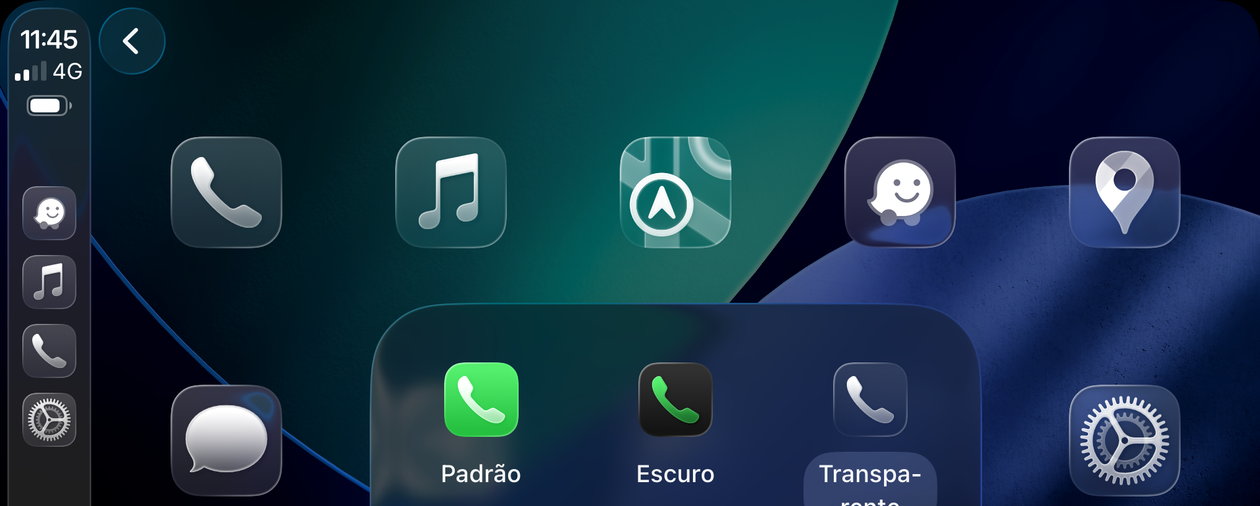
Imagem: Internet
Transparente escuro
A escolha escura aplica uma camada de transparência associada a um aspecto mais sombrio. A mudança é útil em contextos de baixa iluminação, pois gera contraste com fundos escuros.
Modo automático
A configuração automática alterna entre as duas tonalidades de maneira dinâmica. Dessa forma, a interface decide qual versão exibir, baseado em critérios internos do CarPlay.
Condições necessárias antes da alteração
• iPhone atualizado para iOS 26.
• CarPlay devidamente configurado no veículo.
• Conexão com fio ou sem fio estabelecida.
• Acesso ao aplicativo Ajustes na Tela de Início do CarPlay.
Efeitos imediatos na Tela de Início
Após concluir as etapas descritas, todos os ícones presentes na Tela de Início do CarPlay recebem a nova camada de transparência. O sistema apresenta o estilo escolhido sem exigir ações adicionais do usuário, permitindo navegação contínua.
Possibilidade de alternância futura
Caso o usuário deseje voltar aos ícones originais ou alterar entre claro, escuro e automático, basta retornar ao caminho Ajustes > Personalizar Ícones e selecionar o estilo desejado. O processo é reversível e pode ser repetido sempre que necessário.
Resumo das etapas em sequência linear
1 – Conectar o iPhone (com ou sem fio).
2 – Abrir Ajustes no CarPlay.
3 – Tocar em Personalizar Ícones.
4 – Selecionar Transparente.
5 – Escolher claro, escuro ou automático.
6 – Confirmar e utilizar a interface já atualizada.
Importância de seguir as instruções em ordem
Executar o passo a passo conforme descrito garante que o CarPlay reconheça a preferência do usuário e aplique corretamente o estilo escolhido. Interromper o processo antes da confirmação pode manter a aparência anterior sem exibir a transparência.
Compatibilidade das opções com aplicativos nativos e de terceiros
O recurso abrange todos os ícones existentes na Tela de Início, independentemente de serem apps nativos ou aplicações de terceiros disponíveis no CarPlay. Afinal, o iOS 26 já aplica o Liquid Glass em ambas as categorias, e a transparência segue a mesma lógica de uniformização visual.
Conclusão dos procedimentos
Ao final da configuração, o CarPlay passa a refletir integralmente o design Liquid Glass introduzido pelo iOS 26, incluindo a transparência clara, escura ou automática nos ícones da Tela de Início. O processo não modifica outras preferências do sistema, limitando-se à aparência dos ícones e podendo ser revisto a qualquer momento por meio do menu Ajustes.

Paulistano apaixonado por tecnologia e videojogos desde criança.
Transformei essa paixão em análises críticas e narrativas envolventes que exploram cada universo virtual.
No blog CELULAR NA MÃO, partilho críticas, guias e curiosidades, celebrando a comunidade gamer e tudo o que torna o mundo dos jogos e tecnologia tão fascinante.

