Lead — Usuários do macOS que mantêm agendas compartilhadas no aplicativo Calendário podem, se desejarem, fazer com que convites ou mudanças nesses calendários apareçam na Central de Notificações. O recurso não vem ativado por padrão, mas pode ser ligado manualmente em poucos passos dentro das preferências do programa.

 amazon.com.br
Quem é afetado pelo ajuste
O procedimento interessa a qualquer pessoa que utilize o Calendário do macOS, especialmente quando há agendas colaborativas em funcionamento. Como o comportamento original do aplicativo é silenciar alertas vindos de calendários compartilhados, a configuração adicional passa a ser relevante para quem deseja visualizar, de maneira centralizada, convites de participação ou modificações feitas por outros participantes.
O que muda com a configuração
Sem intervenção do usuário, o sistema operacional não gera balões, banners ou listagens na Central de Notificações referentes a convites recebidos nem a alterações efetuadas em compromissos pertencentes a um calendário compartilhado. Após a marcação da opção apropriada, essas mensagens passam a ser encaminhadas para a Central de Notificações, onde ficam reunidas com outros alertas do macOS.
Quando a alteração pode ser aplicada
A ativação do recurso é imediata: basta completar as etapas descritas nas preferências do Calendário. Logo após a confirmação da nova preferência, os próximos convites ou mudanças efetuadas em agendas compartilhadas já serão apresentados ao usuário. O ajuste pode ser realizado a qualquer momento, independentemente da quantidade atual de calendários registrados ou do volume de eventos existente.
Onde encontrar a configuração
Todo o processo acontece dentro do próprio aplicativo Calendário. O usuário não precisa acessar utilitários externos nem alterar definições do sistema operacional em nível global. A opção fica disponível na seção de ajustes do programa, acessível no menu superior do macOS.
Como habilitar passo a passo
A sequência de ações necessárias pode ser dividida em quatro partes, cada uma delas essencial para a conclusão adequada. Todos os itens a seguir correspondem exatamente às indicações presentes na interface do próprio Calendário.
1. Abrir o aplicativo Calendário
O primeiro passo é iniciar o app. O usuário pode fazer isso usando qualquer método usual de abertura de programas no macOS; o detalhe relevante é garantir que a janela principal do Calendário esteja visível na tela.
2. Acessar o menu de ajustes
Com a janela do Calendário ativa, dirija-se à barra de menus localizada na parte superior da área de trabalho e selecione Calendário > Ajustes. Como alternativa, use o atalho de teclado command + vírgula (⌘,). Ambos os caminhos levam à mesma caixa de diálogo de preferências.
3. Selecionar a aba “Alertas”
Dentro da janela de ajustes, diferentes abas segmentam as configurações. É necessário clicar em “Alertas”, onde estão listadas todas as opções ligadas a notificações do aplicativo.
4. Marcar a caixa de mensagens de calendários compartilhados
Na aba “Alertas”, localize a caixa intitulada “Mostrar mensagens de calendários compartilhados na Central de Notificações”. Marque essa caixa para autorizar o envio dos alertas. Se o usuário preferir voltar ao comportamento original, basta remover a marcação.
Por que a função não vem ativada por padrão
De acordo com a configuração original do Calendário, convites e modificações oriundos de agendas compartilhadas não são encaminhados automaticamente à Central de Notificações. O padrão visa manter o centro de alertas menos congestionado, exibindo apenas avisos considerados essenciais ou diretamente solicitados pelo usuário. Quem desejar acompanhamento em tempo real desses eventos específicos pode, entretanto, optar pela exibição manual.
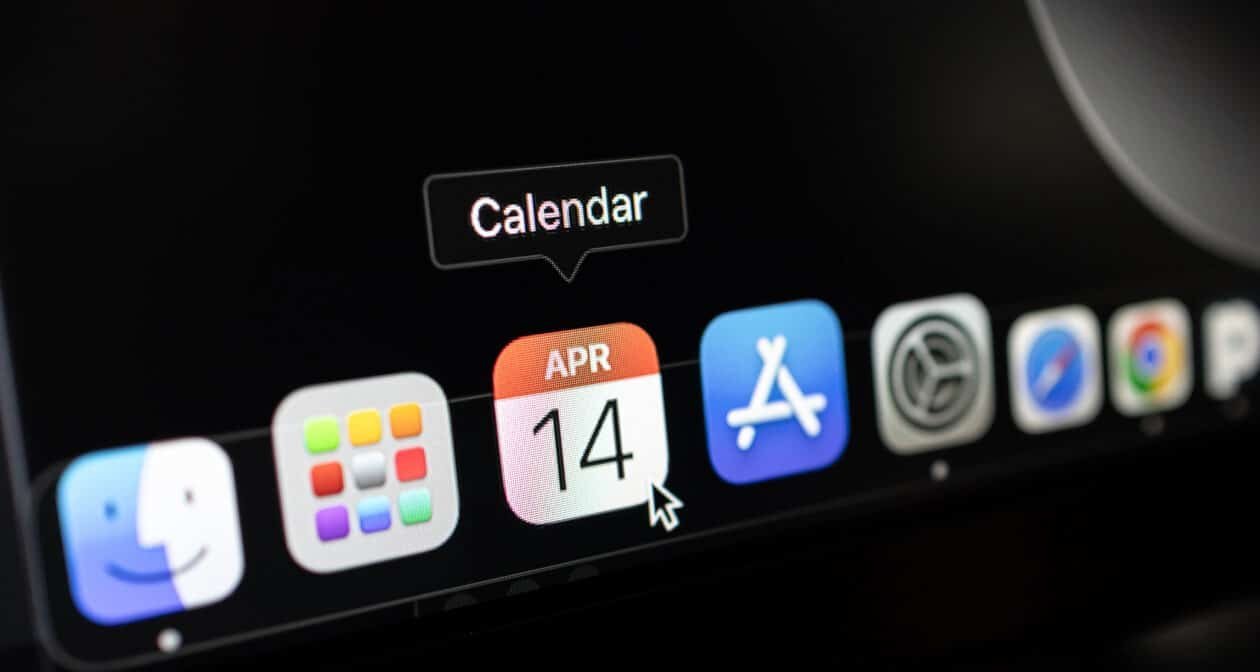
Imagem: de aileenchik/Deposits
Detalhamento adicional dos eventos cobertos
Duas situações conduzem ao disparo de mensagens após a ativação do recurso:
Convites — Quando outra pessoa convida o usuário a participar de um compromisso contido em um calendário compartilhado, o convite passa a surgir na Central de Notificações.
Alterações — Qualquer modificação feita em eventos que já existem na agenda colaborativa, como mudança de horário ou cancelamento, também gera uma notificação direcionada ao mesmo espaço.
Consequências práticas da configuração
Depois que a caixa é marcada, o usuário passa a receber alertas agrupados na Central de Notificações, podendo revisar convites pendentes ou alterações recentes sem abrir o Calendário toda vez. Esses avisos seguem o mesmo formato de apresentação dos demais banners do macOS, permanecendo listados até que sejam descartados ou até a expiração automática, conforme o fluxo normal de notificações do sistema.
Como reverter a preferência
A reversão é tão simples quanto o processo de ativação. Basta repetir as três primeiras etapas — abrir o Calendário, entrar em Ajustes e escolher “Alertas” — e, em seguida, desmarcar a caixa correspondente. A Central de Notificações deixará de exibir as mensagens relacionadas a calendários compartilhados a partir desse ponto.
Comparação entre antes e depois
Antes de habilitar: convites e alterações ficam confinados ao próprio aplicativo, exigindo que o usuário abra o Calendário para visualizá-los.
Depois de habilitar: as mesmas informações são encaminhadas diretamente para o painel suspenso da Central de Notificações, permitindo acesso imediato e centralizado.
Recapitulação dos passos essenciais
1. Inicie o Calendário.
2. Na barra de menus, clique em Calendário > Ajustes ou use ⌘,.
3. Selecione a aba “Alertas”.
4. Marque “Mostrar mensagens de calendários compartilhados na Central de Notificações”.
Com essa sequência, qualquer usuário do macOS que siga utilizando o Calendário para gerenciar compromissos coletivos adquire a possibilidade de acompanhar, em tempo real, os convites e as alterações geradas por outras pessoas, tudo centralizado no mesmo espaço de avisos do sistema.

Paulistano apaixonado por tecnologia e videojogos desde criança.
Transformei essa paixão em análises críticas e narrativas envolventes que exploram cada universo virtual.
No blog CELULAR NA MÃO, partilho críticas, guias e curiosidades, celebrando a comunidade gamer e tudo o que torna o mundo dos jogos e tecnologia tão fascinante.

