A Câmera de Continuidade — conhecida em inglês como Continuity Camera — permite que a câmera do iPhone seja utilizada como webcam quando o aparelho se encontra próximo a um Mac compatível. Embora o recurso seja prático para quem deseja aproveitar a qualidade das lentes do smartphone em chamadas de vídeo, nem todos os usuários consideram essa função indispensável. Em muitos casos, a câmera embutida nos modelos de MacBook ou uma webcam externa dedicada já atende às necessidades do dia a dia. Para aqueles que preferem não manter a integração ativa, o sistema operacional do iPhone oferece uma forma direta de desativá-la.

 amazon.com.br
O que é a Câmera de Continuidade
A funcionalidade foi concebida para simplificar a experiência entre os dispositivos da mesma marca, permitindo que o telefone sirva como webcam automaticamente, sem cabos ou aplicativos adicionais. Na prática, basta aproximar o iPhone do computador para que o macOS identifique o aparelho e disponibilize suas câmeras em aplicativos de videoconferência ou gravação de vídeo. O objetivo central é proporcionar maior qualidade de imagem, já que muitas lentes de smartphones oferecem definição superior à das webcams integradas em alguns computadores portáteis.
Esse comportamento é ativado por padrão quando ambos os dispositivos atendem aos requisitos de software e estão autenticados na mesma conta. Assim, ao iniciar uma ligação por vídeo, o sistema sugere o uso do iPhone instantaneamente, dispensando qualquer configuração manual extra.
Por que alguns usuários optam por desligar o recurso
Apesar da praticidade, existem situações em que manter a Câmera de Continuidade ativada não se mostra vantajoso. Alguns usuários confiam totalmente na webcam embutida no MacBook, que já fornece a qualidade esperada para videoconferências em ambientes corporativos ou pessoais. Outros podem ter investido em uma webcam externa específica, geralmente posicionada no ângulo ideal no topo do monitor, e não desejam trocar de dispositivo toda vez que conectam o smartphone.
Além disso, há quem ache mais conveniente evitar notificações ou prompts relacionados à câmera do iPhone cada vez que inicia um aplicativo de vídeo. Nesses cenários, desativar o recurso garante que o macOS recorra diretamente à webcam padrão, sem oferecer alternativas.
Passo a passo para desativar a Câmera de Continuidade
O procedimento é realizado integralmente no iPhone, por meio do aplicativo nativo de configurações. A sequência a seguir apresenta cada etapa em detalhes:
1. Abrir os Ajustes (Settings)
Localize o ícone de engrenagem, geralmente presente na tela inicial ou na Biblioteca de Apps. Ao tocar nele, abre-se o painel que centraliza todas as preferências do sistema.
2. Acessar a seção “Geral”
Dentro do menu principal dos Ajustes, deslize até encontrar a opção “Geral”. Essa área concentra recursos de amplitude mais ampla, como atualizações de software, armazenamento e, no caso em questão, funcionalidades de continuidade.
3. Entrar em “AirPlay e Continuidade”
Uma vez em “Geral”, role a tela até identificar “AirPlay e Continuidade”. Essa subseção agrupa parâmetros que coordenam ações cooperativas entre dispositivos, como transmissão de mídia via AirPlay e comunicações contínuas entre iPhone e Mac.
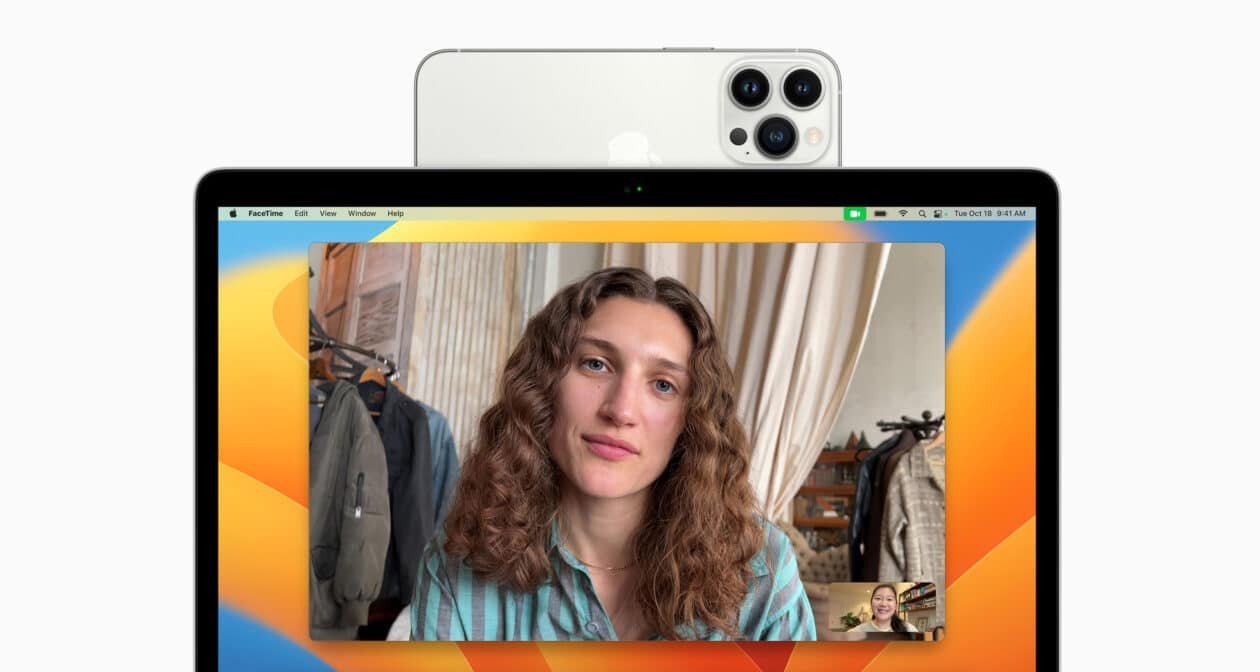
Imagem: Divulgação/Apple
4. Desabilitar a chave “Câmera de Continuidade”
No interior de “AirPlay e Continuidade”, uma chave seletora exibe o estado atual do recurso. Ao tocar nela, o controle muda de ativado para desativado, sinalizando que o iPhone deixará de disponibilizar suas câmeras como webcam para o computador.
Não é necessário reiniciar nenhum dos aparelhos. A alteração é aplicada imediatamente e permanece em vigor até que o usuário decida reverter a configuração, repetindo o caminho e reativando o seletor.
Consequências práticas da desativação
Depois de concluir as etapas, o iPhone deixa de oferecer suas câmeras ao macOS em tarefas de vídeo. A partir desse momento, o sistema do computador recorre diretamente à webcam embutida ou à próxima opção disponível. Caso exista outra câmera externa conectada, essa passará a ser a alternativa apresentada nos aplicativos de videoconferência.
Vale observar que o procedimento não interfere em outras funções de continuidade, como a capacidade de espelhar a tela via AirPlay ou retomar tarefas iniciadas em um dispositivo no outro. A mudança é restrita ao compartilhamento da câmera.
Reativação: reversão do processo
Se, em algum momento, o usuário perceber a necessidade de voltar a utilizar o iPhone como webcam, basta retornar aos Ajustes, navegar novamente por “Geral” > “AirPlay e Continuidade” e tocar na chave correspondente para reativar o recurso. A integração será restabelecida de imediato, sem exigir passos adicionais.
Gestão consciente dos recursos de continuidade
Desabilitar a Câmera de Continuidade é uma decisão pontual que atende a preferências de uso específicas. A existência desse controle evidencia a flexibilidade oferecida pelo sistema, permitindo que cada proprietário escolha como e quando integrar seus dispositivos. Assim, quem valoriza a webcam do computador ou dependências de outra câmera externa pode seguir com a configuração desativada, enquanto aqueles que apreciam a qualidade do iPhone continuam tendo a função disponível sempre que desejarem.

Paulistano apaixonado por tecnologia e videojogos desde criança.
Transformei essa paixão em análises críticas e narrativas envolventes que exploram cada universo virtual.
No blog CELULAR NA MÃO, partilho críticas, guias e curiosidades, celebrando a comunidade gamer e tudo o que torna o mundo dos jogos e tecnologia tão fascinante.

