Palavra-chave principal: baixar músicas no pen drive

 amazon.com.br
Introdução: o cenário de consumo de música em 2025
Com a consolidação dos serviços de streaming, muitos usuários passaram a ouvir faixas on-line e deixaram de manter coleções locais. Apesar da praticidade dessas plataformas, a dependência de conexão estável e o pagamento de assinaturas mensais podem ser limitantes. Para quem busca autonomia, montar uma biblioteca própria de áudio continua relevante mesmo em 2025. Neste contexto, aprender a baixar músicas no pen drive a partir do notebook, do PC ou do celular torna-se uma habilidade útil para garantir acesso contínuo às canções favoritas, independentemente de internet ou de aplicações de terceiros.
Por que manter arquivos de áudio locais?
O armazenamento em pen drive oferece três vantagens principais. A primeira é a portabilidade: trata-se de um dispositivo pequeno, leve e compatível com computadores, sistemas de som automotivos e aparelhos domésticos equipados com entrada USB. A segunda é a compatibilidade com equipamentos sem acesso à rede, como rádios de carro mais antigos ou caixas de som portáteis usadas durante viagens a locais com sinal limitado. A terceira é a segurança: ao manter cópias físicas das faixas, o usuário cria uma camada de backup para evitar a perda de arquivos em caso de formatação ou falha do computador, notebook ou telefone celular.
Fontes legais para download de música
Antes de iniciar a transferência, é essencial garantir que o material seja obtido de maneira legítima. Sites que convertem vídeos do YouTube em MP3, páginas de torrent e programas de compartilhamento podem violar direitos autorais, configurando pirataria. Abaixo, estão quatro alternativas legais citadas na notícia original:
Free Music Archive: biblioteca on-line que oferece faixas de uso gratuito, incluindo efeitos sonoros bastante requisitados por produtores de conteúdo audiovisual.
YouTube Audio Library: coleção administrada pela plataforma de vídeos, com músicas e efeitos disponíveis sem custo para projetos pessoais ou profissionais, de acordo com as condições de uso do serviço.
Jamendo: comunidade que funciona como rede social para músicos independentes, disponibilizando álbuns completos sob licenças que permitem o download direto.
SoundCloud: site de publicação de áudio em que artistas emergentes muitas vezes liberam canções para download gratuito, ampliando a exposição de seus trabalhos.
Outro recurso mencionado é o programa aTube Catcher. Ele possibilita baixar um vídeo hospedado no YouTube e extrair o áudio em formato MP3. Contudo, o uso deve ser cuidadoso, pois nem todo conteúdo publicado na plataforma está liberado para cópia.
Preparando o pen drive para receber os arquivos
Verificar a capacidade disponível é o primeiro passo. Um arquivo MP3 padrão ocupa, em média, de 3 a 5 megabytes, ou cerca de 1 MB por minuto de áudio, dependendo da qualidade de codificação. Se o dispositivo estiver cheio, a formatação limpa todos os dados e devolve o espaço integral. No sistema Windows, basta clicar com o botão direito no ícone do pen drive dentro do Explorador de Arquivos, selecionar “Formatar” e confirmar a operação. No macOS, o procedimento correspondente é realizado pelo Utilitário de Disco.
Passo a passo para copiar músicas usando notebook ou PC
O processo de transferência pelo computador é direto e dispensa conhecimentos avançados. A seguir, cada etapa é detalhada para reduzir erros de reconhecimento, perda de dados ou falhas durante a cópia:
1. Conectar o pen drive — Insira o dispositivo em uma porta USB livre, preferencialmente conectada diretamente à placa-mãe. Hubs externos podem reduzir a velocidade de gravação. O sistema operacional detectará e instalará drivers automaticamente.
2. Localizar a unidade — Abra o Explorador de Arquivos, no Windows, ou o Finder, no macOS, e procure a letra de unidade (E:, F: ou semelhante) que representa o pen drive.
3. Encontrar as músicas — Navegue até a pasta onde os arquivos de áudio se encontram, normalmente “Downloads” ou “Músicas”.
4. Selecionar as faixas desejadas — Clique uma vez em cada arquivo. Para selecionar múltiplos de forma não sequencial, mantenha a tecla Ctrl (Windows) ou Command (macOS) pressionada enquanto clica nos demais itens.
5. Copiar os arquivos — Use o atalho Ctrl+C ou o menu de contexto para copiar. Outra opção é “Enviar para” e indicar a unidade USB.
6. Colar no destino — Dentro do pen drive, pressione Ctrl+V ou utilize “Colar” no menu do botão direito. Arrastar e soltar também funciona e, visualmente, ajuda a acompanhar o progresso.
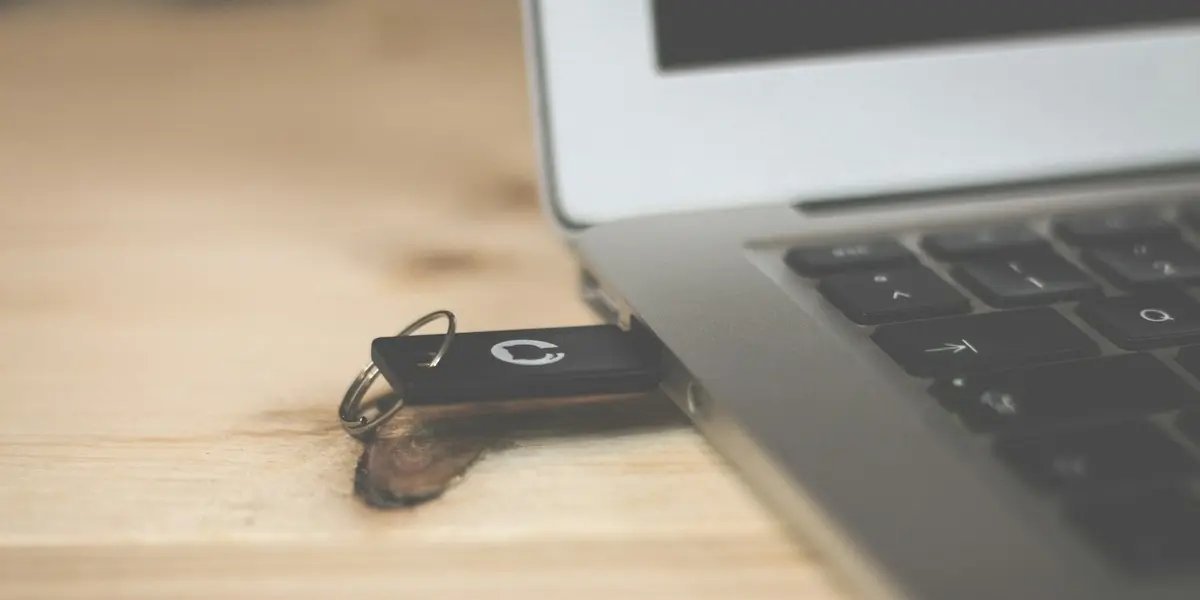
Imagem: Internet
7. Aguardar a conclusão — O tempo varia segundo quantidade de dados, velocidade de leitura do disco rígido ou SSD e velocidade de gravação do pen drive.
8. Ejetar com segurança — No Windows, clique no ícone de remoção segura na bandeja do sistema. No macOS, arraste o ícone do pen drive para a Lixeira. Esse cuidado previne a corrupção das faixas caso algum processo de escrita ainda esteja em curso.
Transferência direta do celular para o pen drive via cabo OTG
O cabo On-The-Go possibilita conectar periféricos USB ao smartphone. Um lado possui conector micro-USB ou USB-C, e o outro, porta USB-A, na qual o pen drive é encaixado. O procedimento segue os passos listados a seguir:
1. Conectar os dispositivos — Insira o pen drive no cabo OTG e, em seguida, plugue o conjunto na entrada do celular. Uma notificação do sistema Android indicará que um dispositivo USB foi detectado.
2. Abrir o gerenciador de arquivos — Use o aplicativo nativo de arquivos do Android ou baixe um gerenciador na Google Play Store para visualizar pastas internas e externas.
3. Selecionar as músicas — Localize a pasta que armazena as canções no aparelho. Toque e segure a primeira faixa para ativar o modo de seleção e marque as demais.
4. Copiar ou mover — Aos três pontos do menu, escolha “Copiar para” ou “Mover para”. Depois, indique o pen drive como destino. A opção “Mover” remove a cópia original do telefone, liberando espaço interno.
Usando o computador como intermediário entre celular e pen drive
Quando não há cabo OTG disponível, o notebook ou PC pode servir de ponte. A lógica repete parte do procedimento descrito anteriormente, acrescentando a etapa de acesso aos arquivos do smartphone:
1. Conectar o celular ao computador — Utilize o cabo USB padrão. Ao surgir no telefone a solicitação de acesso aos dados, confirme.
2. Localizar o armazenamento do telefone — No Explorador de Arquivos, procure o dispositivo listado. Clique e navegue até a pasta que abriga as músicas.
3. Conectar o pen drive — Insira o dispositivo USB em outra porta disponível.
4. Transferir as músicas — Selecione as faixas no celular, pressione Ctrl+C, abra a pasta do pen drive e pressione Ctrl+V. O método arrastar e soltar também está disponível.
Cuidados adicionais durante o processo de gravação
Alguns detalhes garantem melhor conservação dos arquivos e do próprio hardware. É recomendável evitar a remoção abrupta do pen drive enquanto a luz indicadora estiver piscando, pois isso revela operações de escrita em curso. Manter o dispositivo longe de calor excessivo e umidade prolonga sua vida útil. Outro ponto importante é a conferência da reprodução em um player de áudio logo após a transferência. Assim, possíveis falhas de cópia são identificadas rapidamente, permitindo nova tentativa antes da formatação ou exclusão no computador.
Biblioteca concluída: portabilidade e autonomia garantidas
Seguindo as etapas acima, o usuário finaliza a gravação de suas faixas e passa a contar com uma coletânea que funciona em virtualmente qualquer aparelho equipado com porta USB. O resultado prático é a independência de conexões de dados e de mensalidades de serviços de streaming, além da tranquilidade de possuir uma cópia física das canções preferidas.

Paulistano apaixonado por tecnologia e videojogos desde criança.
Transformei essa paixão em análises críticas e narrativas envolventes que exploram cada universo virtual.
No blog CELULAR NA MÃO, partilho críticas, guias e curiosidades, celebrando a comunidade gamer e tudo o que torna o mundo dos jogos e tecnologia tão fascinante.