Receber a mensagem “Roblox encountered an unexpected error. Press OK to create a memory dump” costuma interromper o jogo antes mesmo da tela inicial. Embora o alerta pareça grave, trata-se de um mecanismo diagnóstico acionado quando o cliente do Roblox falha de forma inesperada. O arquivo gerado — o memory dump — não danifica o computador nem indica infecção; ele apenas registra o estado da memória no instante do travamento para auxiliar investigações técnicas. O verdadeiro obstáculo é entender por que o aplicativo fecha sozinho e aplicar correções eficazes sem comprometer a segurança do sistema.

 amazon.com.br
Quem é afetado e em que circunstâncias o erro aparece
O problema atinge usuários do Roblox Player e do Roblox Studio em computadores que executam o sistema operacional Windows. Ele costuma surgir em dois cenários: logo após clicar em “Play”, quando a janela se fecha instantaneamente, ou durante a inicialização do estúdio de criação, que não prossegue para a interface principal. Em ambos os casos, o crash ocorre antes de qualquer carregamento significativo do jogo ou de projetos.
O que o alerta de memory dump realmente significa
Quando um software encerra de forma abrupta, o Windows pode permitir que o programa capture a memória utilizada naquele momento. Esse arquivo — o dump — contém registros que ajudam os desenvolvedores a rastrear chamadas de função, bibliotecas carregadas e drivers ativos. No Roblox, o dump é gerado após a falha; portanto, ele é um efeito, e não a causa. A presença do arquivo não prejudica o hardware, não altera configurações permanentes e não carrega código malicioso.
Principais fatores que levam o Roblox a travar
A análise de relatos de usuários e dos próprios guias de suporte da plataforma aponta cinco motivos recorrentes. Cada um deles está relacionado a falhas de software ou conflitos de configuração:
1. Arquivos do Roblox corrompidos
Atualizações incompletas, instalações anteriores mal removidas ou caches desatualizados podem deixar bibliotecas essenciais em estado inconsistente. Qualquer módulo ausente ou danificado impede o cliente de iniciar corretamente.
2. Conflito com recursos de segurança do Windows
Funções como Core Isolation e Memory Integrity isolam processos suspeitos e bloqueiam acesso a áreas críticas da memória. Em alguns sistemas, o Roblox necessita de permissões que entram em choque com esses controles, resultando na interrupção automática.
3. Interferência de antivírus ou firewall de terceiros
Soluções de segurança de diferentes fabricantes podem classificar o executável do Roblox como desconhecido, aplicando bloqueio de execução ou encerramento preventivo. O problema tende a ocorrer logo após atualizações do antivírus, que alteram assinaturas de detecção.
4. Drivers de vídeo desatualizados ou instáveis
O cliente da plataforma depende de chamadas de GPU para renderizar cenários 3D. Bibliotecas de driver incompatíveis ou antigas geram falhas na inicialização e, consequentemente, o crash reportado.
5. Configurações de virtualização na BIOS
Em placas-mãe com processadores AMD, o recurso conhecido como SVM (Secure Virtual Machine) ou Virtualização de CPU pode conflitar com processos que exigem acesso direto a determinados registros de hardware. Resultados práticos incluem travamento tão logo o jogo tenta acessar tais rotinas.
Procedimento completo para remover arquivos corrompidos e reinstalar o cliente
Grande parte dos erros de memory dump se resolve com uma reinstalação limpa. O processo elimina caches antigos e força o download de componentes íntegros.
Passo 1: pressione Windows + R, digite appwiz.cpl e confirme. A lista de programas instalados será exibida. Desinstale Roblox Player e Roblox Studio.
Passo 2: abra o File Explorer, digite %LOCALAPPDATA%Roblox na barra de endereços e pressione Enter. Exclua toda a pasta “Roblox”.
Passo 3: reinicie o computador para liberar arquivos bloqueados em memória.
Passo 4: acesse o site oficial da plataforma e baixe novamente o instalador. Conclua a instalação normalmente.
Essa sequência remove dados deteriorados que impedem a execução e restaura bibliotecas necessárias sem afetar progresso ou inventário, pois essas informações ficam salvas em servidores online.
Desativando temporariamente o recurso Memory Integrity do Windows
Quando a reinstalação não basta, vale investigar conflitos de segurança. O teste envolve desabilitar o componente Memory Integrity, parte das opções de isolamento de núcleo do Windows.
Passo 1: abra as Configurações do Windows.
Passo 2: selecione “Privacidade e segurança” e clique em “Segurança do Windows”.
Passo 3: escolha “Segurança do dispositivo”.
Passo 4: em “Detalhes do isolamento de núcleo”, desative a chave “Integridade da memória”.
Passo 5: reinicie a máquina.
Importante: o procedimento reduz a proteção em nível de kernel. Por isso, é recomendado apenas como diagnóstico. Se o Roblox voltar a funcionar, indica que há choque direto entre o jogo e o recurso. A reativação do Memory Integrity depois do teste mantém o sistema protegido.
Testando interferência de antivírus e sobreposições (overlays)
Outro ponto crítico envolve softwares de segurança externos. Para isolar esse fator:
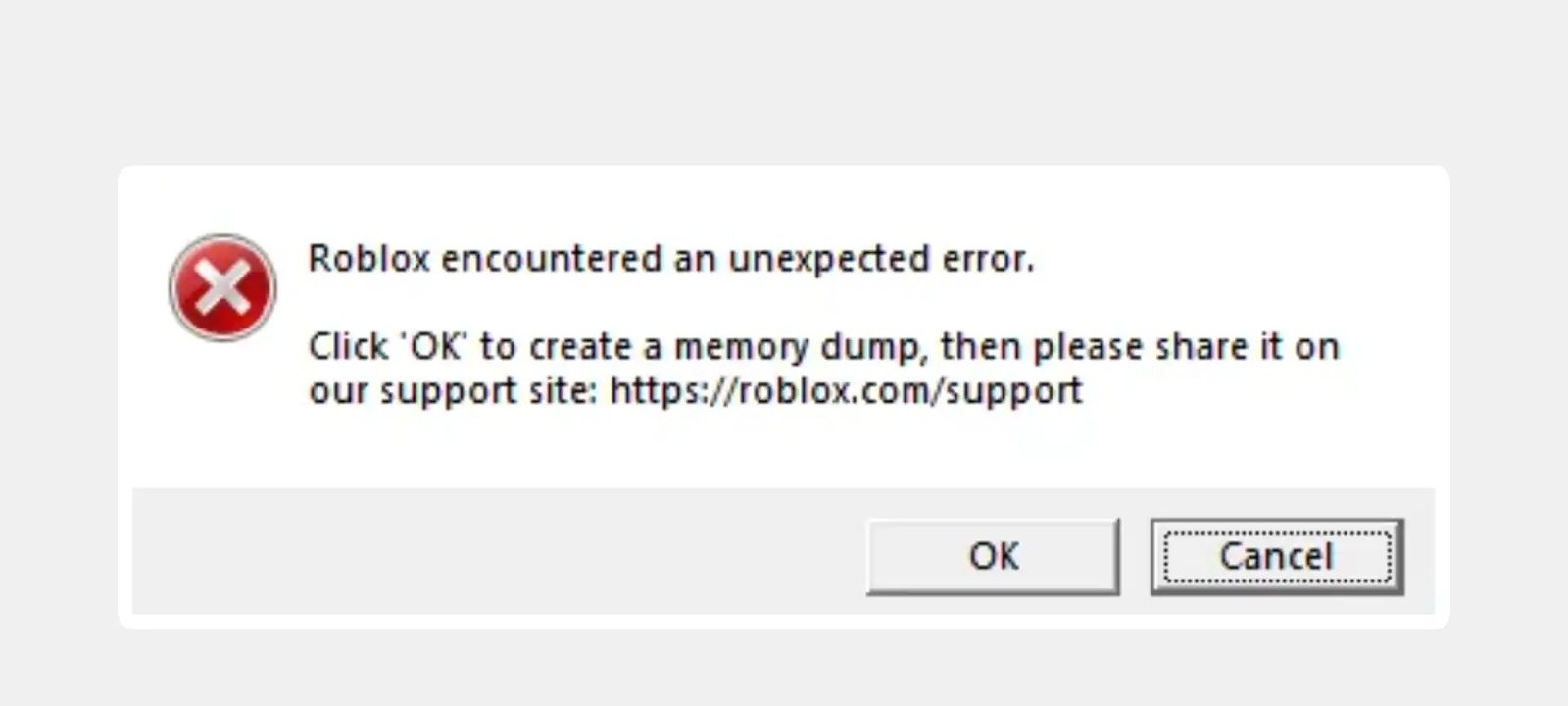
Imagem: Amelia Spencer
Etapa 1: desative temporariamente o antivírus de terceiros através do painel do próprio programa.
Etapa 2: feche ou desligue sobreposições em tempo real, como as do Discord ou de placas de vídeo.
Etapa 3: abra o Roblox novamente.
Se o cliente iniciar sem erros, a causa provável é detecção falsa-positiva. Nesse caso, em vez de manter o antivírus desligado, adicione o executável do Roblox à lista de exceções ou permissões do software de segurança.
Atualização de drivers de GPU e do Windows
Drivers gráficos obsoletos figuram entre as origens mais frequentes de crash. A correção requer instaladores oficiais:
1. Visite o site do fabricante da placa de vídeo (NVIDIA, AMD ou Intel) e baixe o pacote mais recente compatível.
2. Execute o instalador seguindo as instruções exibidas.
3. Em paralelo, abra Windows Update e instale atualizações pendentes do sistema operacional.
4. Finalize com uma reinicialização do computador.
Com drivers atualizados, bibliotecas essenciais para DirectX e rotinas de renderização ficam sincronizadas com as exigências do cliente, reduzindo falhas na inicialização e durante o jogo.
Desabilitando virtualização (SVM) em placas-mãe com processador AMD
Quando as medidas anteriores não resolvem e o PC utiliza CPU AMD, vale examinar a configuração de virtualização da BIOS ou UEFI:
Passo 1: reinicie o computador e acesse o firmware (geralmente, pressionando Del, F2 ou outra tecla indicada na primeira tela).
Passo 2: localize a opção SVM ou “CPU Virtualization”.
Passo 3: altere o estado para “Disabled”.
Passo 4: salve as mudanças e saia.
Essa alteração deve ser feita apenas por quem se sente confortável em modificar configurações de BIOS. Se o travamento desaparecer, confirma-se o conflito entre a virtualização ativada e as rotinas internas do Roblox.
Quando acionar o suporte oficial e quais arquivos enviar
Persistindo o erro após todos os testes, o suporte do Roblox solicita arquivos de log para investigação. Os diretórios de interesse ficam em:
%LOCALAPPDATA%Robloxlogs
%LOCALAPPDATA%Robloxlogscrashesreports
Compacte os registros e inclua detalhes do sistema (versão do Windows, modelo de GPU e antivírus utilizado) ao abrir o ticket. Essa documentação acelera a análise e a liberação de eventuais correções do lado do servidor.
Perguntas frequentes sobre o erro de memory dump
Por que o Roblox continua fechando?
As causas predominantes são arquivos corrompidos, conflitos com segurança do Windows, antivírus restritivos ou drivers de vídeo desatualizados.
O arquivo de memory dump indica vírus?
Não. Ele é apenas um recurso de diagnóstico que armazena dados do momento do crash.
É seguro manter a Integridade de Memória desativada?
A desativação é considerada aceitável apenas para teste, pois reduz a defesa contra códigos maliciosos em nível de kernel.
Reinstalar o Roblox apaga meus jogos ou inventário?
Não. Todas as informações de conta ficam nos servidores da plataforma e são recuperadas ao fazer login.
Preciso contatar o suporte se nenhuma solução funcionar?
Sim. Inclua logs de crash e especificações do sistema para acelerar a assistência.
Aplicando cada etapa de forma sistemática — da reinstalação limpa até o envio de logs — os usuários dispõem de um roteiro completo para eliminar o erro de memory dump e restaurar o funcionamento do Roblox sem comprometer a integridade do computador.

Paulistano apaixonado por tecnologia e videojogos desde criança.
Transformei essa paixão em análises críticas e narrativas envolventes que exploram cada universo virtual.
No blog CELULAR NA MÃO, partilho críticas, guias e curiosidades, celebrando a comunidade gamer e tudo o que torna o mundo dos jogos e tecnologia tão fascinante.