Desde a chegada do iOS e do iPadOS 17, o aplicativo Mapas passou a oferecer ao usuário a possibilidade de baixar trechos de mapas para consulta quando não houver conexão ativa com a internet. Em complemento a essa conveniência, a Apple incluiu um controle que permite definir se esses downloads podem ocorrer também pela rede celular 4G ou 5G, além do Wi-Fi. A combinação entre os dois recursos coloca o dispositivo em condições de manter informações cartográficas essenciais sempre atualizadas, mesmo em cenários em que não há sinal de Wi-Fi disponível. Os parágrafos a seguir detalham quem é beneficiado, o que exatamente mudou, quando a novidade foi incorporada, onde localizar o ajuste e, principalmente, como habilitar o uso da rede móvel para concretizar o download dos mapas off-line.

 amazon.com.br
Quem se beneficia da novidade
Usuários de iPhone e iPad são diretamente impactados pelo recurso, desde que os aparelhos já executem a versão 17 dos sistemas operacionais móveis da Apple. A função alcança tanto pessoas que se locomovem diariamente em áreas urbanas quanto aquelas que planejam viagens para locais com cobertura de internet instável. Ao permitir que o aplicativo baixe mapas sem depender exclusivamente do Wi-Fi, qualquer proprietário de um dispositivo compatível passa a ter mais autonomia durante deslocamentos, independentemente de estar dentro ou fora de casa, em regiões densamente povoadas ou em trajetos remotos.
O que mudou dentro do aplicativo Mapas
O aplicativo sempre ofereceu navegação com base em dados on-line. A inovação introduzida no iOS/iPadOS 17 se divide em duas partes: em primeiro lugar, foi disponibilizado o download de áreas específicas para acesso off-line; em segundo, o sistema passou a exibir uma opção que decide qual rede será utilizada para salvar esses arquivos. Com o ajuste “Wi-Fi + Celular” ativado, o telefone ou o tablet pode iniciar ou concluir o processo mesmo em movimento, evitando que o usuário espere a chegada em um ponto de acesso Wi-Fi para atualizar o conteúdo cartográfico que escolheu armazenar localmente.
Quando a funcionalidade foi incorporada
A possibilidade de baixar segmentos de mapas, assim como o seletor que habilita a transferência via rede móvel, foi disponibilizada a partir do iOS/iPadOS 17. Em outras palavras, qualquer build anterior ao número 17 não apresenta essa alternativa na interface do Mapas. Logo, o primeiro pré-requisito antes de procurar o comando é confirmar que o sistema do iPhone ou do iPad já se encontra na versão adequada.
Onde encontrar o recurso dentro do sistema
O caminho para localizar a configuração está concentrado inteiramente dentro do próprio aplicativo Mapas, dispensando visitas aos Ajustes gerais do iOS ou do iPadOS. Todo o processo ocorre em poucos toques, começando pela área que reúne as preferências pessoais do usuário e terminando num menu suspenso que define quais redes serão utilizadas no momento do download.
Como habilitar o uso da rede celular nos downloads
O procedimento prático segue uma sequência simples:
1. Com o iPhone ou o iPad em mãos, abra o aplicativo Mapas.
2. Toque na imagem de perfil ou, caso não haja foto configurada, nas iniciais que aparecem no canto da tela.
3. Selecione o item “Mapas Off-line” para acessar a área dedicada ao gerenciamento dos conteúdos baixados.
4. Dentro desse painel, identifique o campo “Downloads”. Ao lado dele, há um menu suspenso.
5. Toque no menu e escolha a alternativa “Wi-Fi + Celular”. Assim que a seleção for concluída, o aplicativo passa a utilizar tanto a rede sem fio quanto a conexão móvel 4G ou 5G para concluir o download dos mapas previamente escolhidos.
Por que permitir o uso da rede móvel durante o download
O objetivo mais evidente do ajuste “Wi-Fi + Celular” é garantir que o processo de cópia dos mapas não fique restrito a locais onde exista uma rede Wi-Fi próxima. Ao autorizar a conexão móvel, o usuário elimina a necessidade de adiar o download até que surja uma rede sem fio confiável, situação comum em deslocamentos longos ou em viagens rápidas. Dessa forma, a funcionalidade fortalece a utilidade do armazenamento off-line, pois assegura que o trecho selecionado seja salvo de forma imediata, assim que o comando for dado dentro do app.
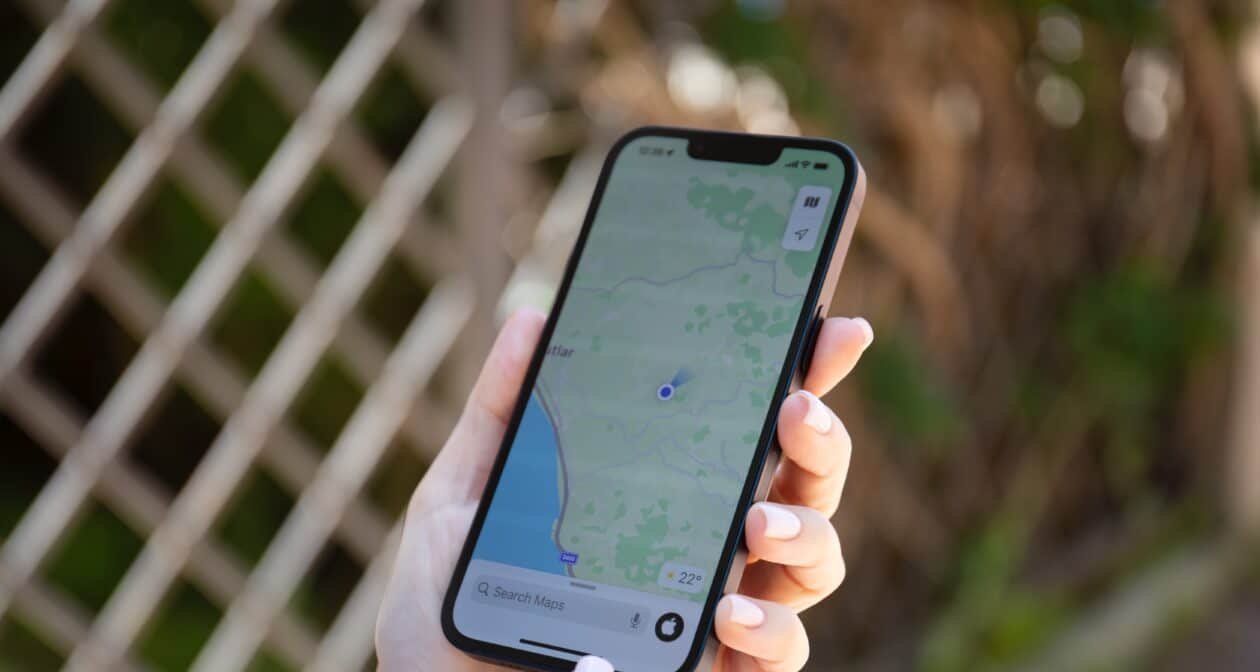
Imagem: Shutterstock
Detalhamento de cada etapa do processo
Embora os passos listados anteriormente sejam objetivos, vale observar cada ação de forma individual para evitar dúvidas. O primeiro contato ocorre ao abrir o Mapas. Na tela principal, normalmente há um ícone de conta no canto superior que concentra as preferências do usuário. Ao tocar nesse ícone, um menu se expande, revelando o item “Mapas Off-line”. É dentro desse segundo nível que surge a lista de áreas já armazenadas e o botão para adicionar novos mapas. Na mesma tela, uma seção chamada “Downloads” exibe um menu de escolha de rede. Esse menu costuma apresentar duas opções: “Wi-Fi” ou “Wi-Fi + Celular”. A segunda deve ser marcada para que a rede móvel seja considerada nas futuras transferências. Uma vez selecionado o modo desejado, a configuração é mantida pelo sistema, dispensando repetição a cada novo arquivo que se queira baixar.
Impacto para quem usa apenas redes móveis
Se o dispositivo raramente se conecta a pontos Wi-Fi, a seleção de “Wi-Fi + Celular” se torna praticamente obrigatória para usufruir do recurso off-line. Sem ela, o telefone ou o tablet exibirá um mapa como disponível para download, porém aguardará indefinidamente a presença de uma rede sem fio para começar. A simples troca no menu suspenso resolve esse impasse e habilita o Mapas a finalizar o processo imediatamente, usando a rede celular ativa.
Relação entre sistema operacional, aplicativo e escolha de rede
O sistema operacional fornece a infraestrutura para que o aplicativo controle as permissões de rede. No iOS e no iPadOS 17, a área que regula essa permissão foi incorporada diretamente no aplicativo, o que simplifica o acesso pelo usuário final. Dentro desse ambiente, a função específica de definir “Wi-Fi + Celular” atua como um interruptor que amplia o leque de redes permitidas, sem exigir configurações adicionais em outras telas do sistema.
Cenários em que o recurso off-line é indispensável
A eventual ausência de conectividade já era mencionada no contexto original do recurso: ele foi concebido para que o usuário consiga se locomover mesmo quando não houver internet ativa. Somada à opção “Wi-Fi + Celular”, a atualização reforça ainda mais essa segurança, pois permite assegurar que o conteúdo off-line esteja fisicamente no aparelho antes de um deslocamento importante. Isso inclui situações como viagens para regiões remotas ou trajetos dentro de túneis urbanos em que o sinal oscila.
Resumo dos pontos essenciais
Do ponto de vista prático, três requisitos bastam para que o download de mapas off-line usando a rede celular funcione: a instalação do iOS ou do iPadOS 17, a presença do aplicativo Mapas e a ativação da opção “Wi-Fi + Celular” dentro do menu “Mapas Off-line”. Com essas três condições atendidas, o dispositivo torna-se capaz de armazenar os dados cartográficos mesmo durante deslocamentos em que somente a rede móvel está disponível.

Paulistano apaixonado por tecnologia e videojogos desde criança.
Transformei essa paixão em análises críticas e narrativas envolventes que exploram cada universo virtual.
No blog CELULAR NA MÃO, partilho críticas, guias e curiosidades, celebrando a comunidade gamer e tudo o que torna o mundo dos jogos e tecnologia tão fascinante.

