Lead. Com a chegada do tvOS 26, proprietários de Apple TV receberam um recurso que permite exibir e administrar chamadas provenientes do iPhone diretamente na tela do televisor. A função possibilita colocar a ligação em espera para atendê-la no smartphone ou, caso haja um HomePod conectado à set-top box, atender a conversa pelo alto-falante inteligente. O procedimento exige ajustes simples tanto na Apple TV quanto no iPhone e utiliza o botão TV do Siri Remote para gerenciar a chamada recebida.

 amazon.com.br
Contexto do tvOS 26 e da Apple TV
O tvOS 26 chegou com poucas novidades visíveis para o usuário final, mas a implementação do gerenciamento de ligações demonstra a integração crescente entre os dispositivos do ecossistema da Apple. A Apple TV, posicionada como centro de entretenimento doméstico, passa a cumprir também a função de central de notificações telefônicas, eliminando a necessidade de interromper a visualização de conteúdos para verificar quem está ligando.
Quem é impactado pelo novo recurso
Três grupos de equipamentos participam do processo descrito:
Usuários de Apple TV. São os principais beneficiados, pois podem visualizar a ligação na tela grande e decidir a ação desejada sem recorrer imediatamente ao telefone.
Portadores de iPhone. A chamada continua originada na rede móvel do smartphone, mas a decisão de atender ou aguardar é ampliada pela notificação no televisor.
Proprietários de HomePod. Quando o alto-falante inteligente está emparelhado com a Apple TV, torna-se possível completar o atendimento da ligação sem tocar no iPhone, utilizando apenas o microfone e o áudio do HomePod.
Por que esta funcionalidade foi incluída
A possibilidade de lidar com chamadas pelo televisor se insere na estratégia de oferecer conveniência e continuidade de tarefas. Ao assistir a um filme, série ou evento esportivo, o usuário não precisa mais procurar o iPhone de imediato. Ele verifica quem está ligando na própria Apple TV, decide se coloca em espera ou se atende pelo HomePod e, enquanto isso, mantém o conteúdo pausado ou em exibição de acordo com sua preferência.
Como preparar a Apple TV
O primeiro passo para habilitar o recurso ocorre na própria set-top box:
1. Abra o app Ajustes na Apple TV.
2. Selecione Perfis e Contas.
3. Escolha o perfil desejado.
4. Ative a opção Mostrar Ligações Recebidas.
Esse comando autoriza o tvOS 26 a exibir na interface da Apple TV toda chamada que chegar ao iPhone associado à mesma conta. Sem essa permissão, a notificação não aparecerá, mantendo o comportamento anterior do sistema.
Configuração necessária no iPhone
A etapa seguinte ocorre no smartphone que receberá as ligações:
1. Acesse Ajustes no iPhone.
2. Toque em Apps, em seguida em Telefone.
3. Entre em Outros Dispositivos.
4. Certifique-se de que Permitir Ligações está ativado para a Apple TV.
Ao concluir esses quatro passos, o iPhone passa a encaminhar as notificações de chamada à Apple TV autorizada. Caso mais de uma set-top box esteja vinculada ao Apple ID do usuário, é possível escolher quais delas receberão o alerta.
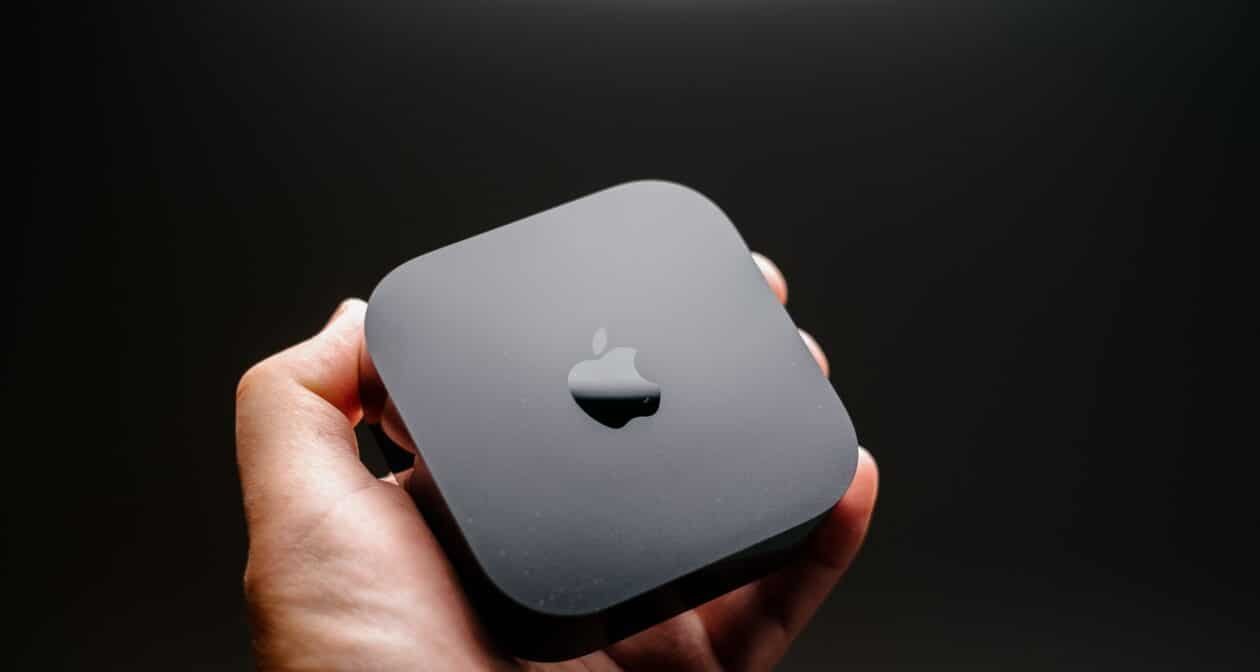
Imagem: Shutterstock
Operação prática durante uma chamada
Depois de configurados Apple TV e iPhone, o uso diário do recurso é direto. Quando alguém liga para o iPhone, uma notificação aparece no canto da tela do televisor. O usuário dispõe de duas ações distintas:
Colocar a ligação em espera. Pressione o botão TV no Siri Remote. Esse gesto silencia o toque no televisor e mantém a chamada ativa no iPhone, dando tempo para que o usuário encontre o smartphone e conclua o atendimento da forma tradicional.
Atender a ligação pelo HomePod. Se houver um HomePod conectado à Apple TV, o alerta igualmente surge na interface. Nesse cenário, o usuário pode aceitar a chamada diretamente pelo alto-falante inteligente, utilizando seus microfones e sem necessidade de tocar no telefone.
Detalhes sobre o botão TV do Siri Remote
O botão TV, localizado no controle remoto oficial da Apple TV, funciona como atalho para o aplicativo Apple TV ou para a tela inicial da set-top box. No contexto de uma notificação de chamada, ele assume a função temporária de hold, retardando o atendimento da ligação. O comportamento assegura que, mesmo ao colocar a chamada em espera, o aviso permaneça visível por tempo suficiente para que o usuário decida se atenderá no iPhone ou pelo HomePod.
Integração com o HomePod
Quando um HomePod é utilizado como saída de áudio padrão da Apple TV, surge a alternativa de concluir a chamada pelo alto-falante. Isso significa que tanto o microfone embutido quanto o sistema sonoro do HomePod participam da conversa, sem intervenção manual no iPhone. A Apple TV opera como ponte entre o iPhone e o alto-falante inteligente, mantendo a comunicação dentro do mesmo ambiente doméstico.
Especificações citadas da Apple TV 4K (3ª geração)
A notícia faz referência ao modelo mais recente da set-top box, a Apple TV 4K de terceira geração. Duas características técnicas foram destacadas:
Armazenamento interno. O dispositivo é comercializado em versões de 64 GB ou 128 GB.
Conectividade. Há variantes apenas com Wi-Fi ou com Wi-Fi + Ethernet, o que permite ligação cabeada à internet para quem busca estabilidade adicional.
Variedade de HomePod e HomePod mini
No segmento de áudio inteligente, a Apple comercializa dois produtos mencionados na nota original: HomePod e HomePod mini. Ambos estão disponíveis a partir de US$99 e oferecem um leque de cores que inclui meia-noite, branco, cinza-espacial, azul, amarelo e laranja.
Nota sobre comissionamento de vendas
O conteúdo original ressalta que a publicação vinculada aos links de compra recebe pequena comissão quando a transação é finalizada por meio desses endereços. Esse sistema de afiliados não altera o preço para o consumidor, que paga o mesmo valor caso adquira os produtos diretamente pelos canais tradicionais.
Com o tvOS 26, a Apple TV amplia sua utilidade além do entretenimento, integrando-se ao fluxo de comunicações do iPhone e, quando disponível, do HomePod. A ativação é concluída em poucos passos tanto na set-top box quanto no smartphone, garantindo que o usuário visualize, adie ou atenda ligações com o mínimo de interrupção possível.

Paulistano apaixonado por tecnologia e videojogos desde criança.
Transformei essa paixão em análises críticas e narrativas envolventes que exploram cada universo virtual.
No blog CELULAR NA MÃO, partilho críticas, guias e curiosidades, celebrando a comunidade gamer e tudo o que torna o mundo dos jogos e tecnologia tão fascinante.

