Lead

 amazon.com.br
Usuários de iPhone e iPad podem transformar uma pesquisa de localização no aplicativo Mapas em um registro completo de contato com poucos toques. O procedimento, realizado inteiramente dentro do serviço nativo de navegação da Apple, possibilita salvar o endereço pesquisado e mantê-lo acessível para consultas futuras.
Quem se beneficia do recurso
Qualquer pessoa que utilize dispositivos Apple, seja em rotinas pessoais ou profissionais, encontra no Mapas um meio direto de registrar endereços. A integração com a agenda de contatos mantém todas as informações reunidas no ecossistema do aparelho, dispensando etapas adicionais em aplicativos externos.
O que é possível fazer dentro do Mapas
Além das funções de visualização como Flyover e Olhe ao Redor (Look Around) — recursos que, embora ainda não disponíveis no Brasil, fazem parte do portfólio do aplicativo — o Mapas permite pesquisar um local, visualizá-lo em diferentes perspectivas e compartilhá-lo. Entre as opções de compartilhamento, encontra-se a capacidade de criar um novo contato ou anexar o endereço pesquisado a um contato já existente.
Quando o procedimento é útil
O momento ideal para usar o recurso costuma surgir durante a busca por estabelecimentos, residências ou pontos de interesse que o usuário deseja revisitar. Em vez de realizar capturas de tela ou anotar o endereço manualmente, é possível concluir todo o processo de armazenamento imediatamente após a localização do ponto no Mapas.
Onde a função se aplica dentro do sistema
A integração ocorre no próprio iOS ou iPadOS, sem necessidade de alternar entre aplicativos. Todo o fluxo se desenrola dentro do Mapas, culminando na agenda de contatos do sistema, que fica pronta para uso em chamadas, mensagens ou qualquer serviço que consulte o catálogo interno.
Como executar o passo a passo
1. Abra o Mapas no iPhone ou iPad.
2. Digite o nome ou endereço do local na barra de busca e aguarde o resultado aparecer.
3. Toque sobre o resultado exibido; o app mostrará detalhes do ponto selecionado.
4. Pressione o ícone de compartilhamento, representado por um quadrado com seta para cima.
5. No menu que se abre, selecione “Criar Novo Contato” para gerar um registro inédito ou “Adicionar a Contato” para inserir o endereço em um contato existente.
6. A tela de edição exibirá o endereço já preenchido, permitindo complementar com telefone, email ou outras informações.
7. Ao finalizar, toque no botão azul posicionado no canto superior direito para salvar.
Por que o procedimento simplifica a vida do usuário
A ação concentra esforços em um único fluxo. O endereço é capturado no instante da pesquisa, sem digitações adicionais. Depois de salvo, passa a compor a ficha do contato, podendo ser acessado para navegação futura ou compartilhamento com terceiros. A economia de tempo e a minimização de erros manuais fortalecem a experiência de uso dentro do sistema.
Detalhamento do “Criar Novo Contato”
Ao optar por criar um novo contato, o sistema abre um formulário contendo campos vazios para nome, sobrenome, empresa e outros. O endereço pesquisado no Mapas aparece preenchido na seção “endereço” com todos os detalhes fornecidos pelo serviço de mapas, como rua, número, bairro, cidade, estado e código postal. O usuário pode complementar o registro com telefones, emails ou notas antes de confirmar.
Detalhamento do “Adicionar a Contato”
Selecionar a alternativa de adicionar a um contato já existente desencadeia a exibição da lista de contatos do dispositivo. Depois de escolher o contato desejado, o endereço proveniente do Mapas é inserido automaticamente. Caso o registro já possua um endereço anterior, o usuário decide se substitui, mantém ambos ou faz ajustes pontuais.
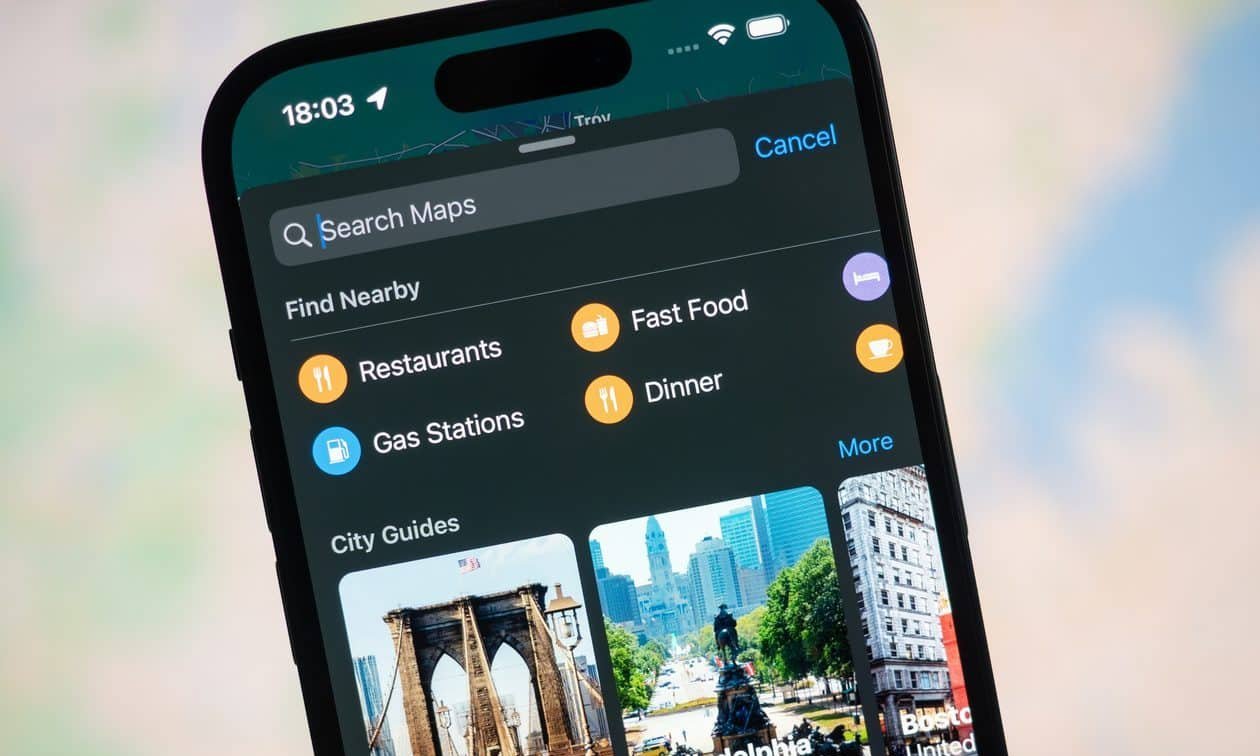
Imagem: Internet
Integração com outras funcionalidades do iOS e iPadOS
Uma vez armazenado, o endereço pode ser utilizado por aplicativos de mensagens, email e telefonia. A Siri também reconhece o dado, possibilitando comandos de voz do tipo “mostrar o endereço de [nome]” ou “como chegar à casa de [nome]”. Esse encadeamento de funcionalidades decorre da centralização das informações de contato, todas geridas pelo sistema padrão da Apple.
Vantagens sobre métodos manuais
Copiar e colar textos ou fotografar telas implica risco maior de erros de digitação e demanda etapas extras. Com o recurso nativo, o sistema preenche campos de forma estruturada, obedecendo ao formato de endereçamento padrão. Além disso, o dado fica associado a coordenadas geográficas precisas — fator importante quando o usuário inicia uma rota diretamente pelo contato salvo.
Possíveis cenários de uso
• Reuniões de trabalho em locais pesquisados previamente.
• Visitas a endereços residenciais recém-descobertos.
• Organização de lista de fornecedores ou clientes.
• Planejamento de viagens com pontos de referência salvos em contatos específicos.
Benefícios adicionais do Mapas mencionados no aplicativo
• Flyover: exibe vistas aéreas em 3D de determinadas cidades.
• Olhe ao Redor (Look Around): mostra visualização em nível de rua, permitindo transitar virtualmente por vias selecionadas. Embora ainda não disponível no Brasil, o recurso faz parte do escopo do aplicativo e demonstra o compromisso da Apple em fornecer diferentes camadas de visualização.
Segurança e privacidade ao armazenar endereços
O registro de locais em contatos permanece no dispositivo ou em contas iCloud que o usuário decidir sincronizar. A Apple não exige compartilhamento público das informações salvas, preservando a privacidade do usuário enquanto mantém a conveniência do acesso multiplataforma entre iPhone e iPad vinculados ao mesmo ID.
Revisão e edição de contatos após o salvamento
Mesmo depois de armazenado, o endereço pode ser alterado no aplicativo Contatos. Basta localizar o registro, tocar em “editar” e ajustar qualquer elemento. Essa flexibilidade garante correções rápidas caso o endereço mude ou tenha sido salvo com algum detalhe a ser refinado.
Resumo das etapas práticas
1. Pesquisar o local no Mapas.
2. Abrir a ficha do endereço.
3. Acionar o menu de compartilhamento.
4. Escolher criar ou adicionar a um contato.
5. Completar dados, se necessário.
6. Confirmar e salvar.
Considerações finais sobre a relevância da funcionalidade
Transformar um ponto de interesse em um registro de contato fortalece a organização de informações no ecossistema Apple. O procedimento simplifica a recuperação de endereços e reduz a dependência de soluções externas. Ao oferecer etapas claras e automação na inserção de dados, o Mapas amplia seu papel além da navegação, atuando como ferramenta de gestão de locais diretamente integrada à agenda do usuário.

Paulistano apaixonado por tecnologia e videojogos desde criança.
Transformei essa paixão em análises críticas e narrativas envolventes que exploram cada universo virtual.
No blog CELULAR NA MÃO, partilho críticas, guias e curiosidades, celebrando a comunidade gamer e tudo o que torna o mundo dos jogos e tecnologia tão fascinante.

