
 amazon.com.br
Introdução
A chegada do suporte às Atividades ao Vivo ao sistema CarPlay no iOS 26 inseriu um novo elemento de conveniência na experiência de condução: a possibilidade de acompanhar informações dinâmicas, como o placar de uma partida ou o status detalhado de um pedido de entrega, na própria tela instalada no painel do veículo. O recurso, prático por eliminar a necessidade de verificar o telefone, gerou também um alerta sobre distrações ocasionadas por mudanças visuais constantes enquanto o motorista dirige. Para responder a essa preocupação, o mesmo software oferece a opção de desligar a exibição dessas atualizações instantâneas.
Quem se envolve
Envolvem-se nesse cenário dois perfis principais de usuários: os motoristas que confiam no CarPlay para navegação, comunicação e entretenimento no carro e aqueles que apreciam acompanhar resultados esportivos ou a rota de um pedido de comida em tempo real. Ambos se beneficiam da central multimídia, ponto de convergência entre o iPhone e os controles do automóvel. A decisão de desligar as Atividades ao Vivo passa, portanto, por qualquer condutor que deseje reduzir estímulos visuais enquanto mantém atenção total à via.
O que muda com o iOS 26
A versão 26 do iOS expandiu a integração entre o iPhone e o painel do carro. Entre os incrementos, destacou-se o suporte às Live Activities, nomenclatura em inglês utilizada pela Apple para designar notificações persistentes e atualizadas em tempo real. Antes restritas à tela do telefone, essas notificações migraram para a interface automotiva, permitindo que o motorista verificasse rapidamente dados em constante atualização.
Utilidade prática das Atividades ao Vivo
Dois casos exemplificam a utilidade prática do novo recurso. No primeiro, o torcedor acompanha o resultado de uma partida de futebol sem alternar para aplicativos esportivos nem tirar os olhos da rota. No segundo, o consumidor observa o trajeto de um entregador, obtendo estimativas de chegada sem desbloquear o aparelho. Ambos os cenários ilustram a redução de manipulação direta do iPhone, potencialmente trazendo ganhos de segurança por evitar manuseio do dispositivo.
A natureza da distração
Apesar da conveniência, a própria atualização constante desses cartões de informação pode desviar a atenção. A notícia original ressalta que tal distração depende do conteúdo acompanhado. Marcadores de gols, mudanças de status de entrega ou qualquer animação em tempo real podem atrair o olhar. A probabilidade de dispersão cresce, sobretudo, quando múltiplas atualizações acontecem em sequência ou ocupam parte relevante da interface do carro.
Por que desativar o recurso
Considerando o condicionamento visual que novidades na tela geram, a opção de desabilitar as Atividades ao Vivo torna-se essencial para quem prefere reduzir variáveis durante a condução. A medida é, portanto, uma camada adicional de contenção de distrações, somando-se a preferências individuais de cada motorista. Para alguns, bastará manter o recurso ativo; para outros, a supressão completa garantirá maior tranquilidade ao volante.
Passo a passo para desativar as Atividades ao Vivo
O procedimento se realiza diretamente na central multimídia equipada com CarPlay. Nenhuma etapa ocorre no iPhone físico: tudo acontece na interface projetada no painel do carro.
1. Abrir os Ajustes: com o CarPlay em funcionamento, toque no aplicativo “Ajustes” (Settings) exibido na tela do carro.
2. Navegar pela lista: deslize o dedo de baixo para cima ou utilize as setas localizadas no lado esquerdo da tela, sempre dentro do menu de configurações do sistema veicular.
3. Encontrar “Atividades ao Vivo”: continue rolando até visualizar a opção dedicada ao recurso recém-introduzido.
4. Desmarcar a chave verde: ao se deparar com a chave seletora em formato de botão, toque para que o indicador verde desapareça. Esse pequeno gesto sinaliza ao CarPlay que as Atividades ao Vivo não devem mais ser exibidas.
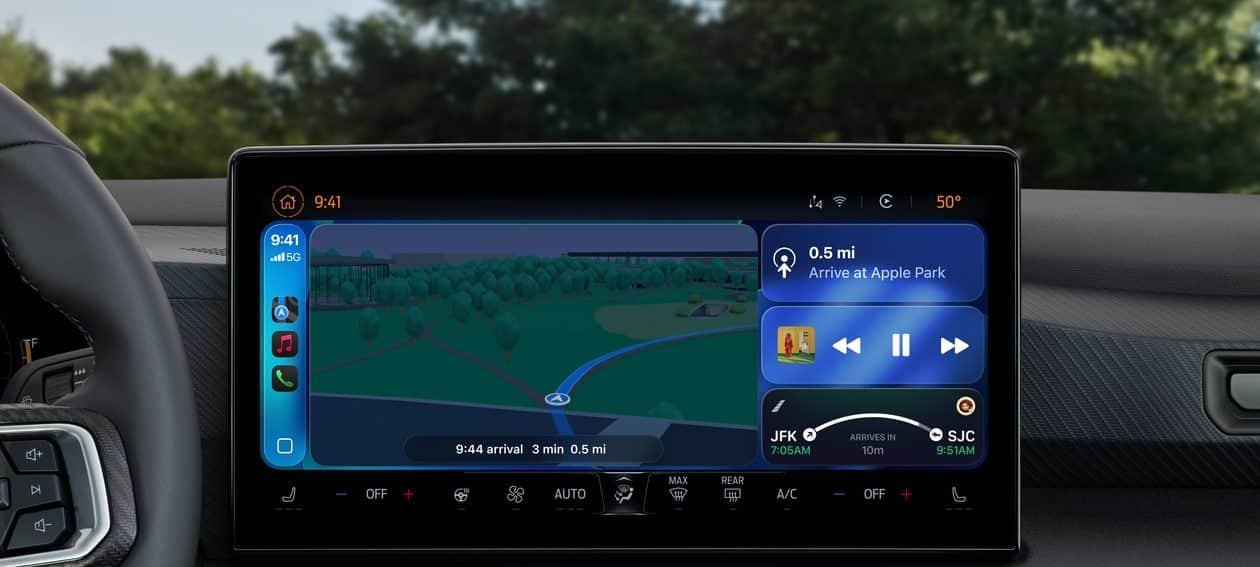
Imagem: Divulgação/Apple
O que acontece após desligar a função
Ao concluir o quarto passo, o painel deixa de mostrar qualquer placar, status de entrega ou similar. A mudança vale exclusivamente no ambiente do CarPlay, permanecendo restrita ao período em que o iPhone está conectado ao automóvel. Portanto, sempre que o usuário usar o smartphone isoladamente, longe do carro, as Atividades ao Vivo continuam normalmente na tela do dispositivo, sem influência do ajuste aplicado no veículo.
Reversão do processo
O mesmo caminho serve para reativar o recurso. Basta repetir as etapas, certificando-se de deslizar até “Atividades ao Vivo” e recolocar a chave seletora em verde. A operação tem efeito imediato, permitindo que novas partidas ou entregas tornem a preencher a interface com atualizações em tempo real.
Importância do procedimento passo a passo
Embora o ajuste seja simples, descrevê-lo em detalhes faz diferença para motoristas menos familiarizados com a hierarquia de menus. Ao enumerar cada ação, evita-se que o usuário fique perdido no sistema, reforçando a compreensão sobre onde exatamente a funcionalidade se esconde na interface do automóvel.
Foco na segurança
O argumento central para desabilitar as Atividades ao Vivo reside na prevenção de distrações. O trânsito impõe atenção contínua, e qualquer elemento adicional ganha peso quando concorre com semáforos, pedestres e demais veículos. Ao remover estímulos visuais periféricos, o condutor reduz o risco de desperdiçar frações de segundo que poderiam ser essenciais em uma reação de emergência.
Quando manter a funcionalidade ativa
Apesar do potencial de distração, há cenários nos quais o recurso segue útil. Em trajetos longos com pouco tráfego ou em situações nas quais o passageiro pode acompanhar as informações, as Atividades ao Vivo se mantêm vantajosas. O importante é que o motorista tenha ciência da opção existente e faça uso consciente dela, adaptando a escolha ao contexto de cada viagem.
Impacto na experiência de uso
A decisão de desligar ou não o recurso afeta diretamente a experiência de interface. Com a chave em posição desativada, o painel se concentra em navegação, telefonia, música e outros aplicativos compatíveis, sem os cartões flutuantes que exibem dados variáveis. Alguns usuários notarão uma tela mais limpa, enquanto outros sentirão falta de atualizações rápidas. A personalização, entretanto, continua a ser a principal diretriz do CarPlay, permitindo que cada indivíduo encontre o equilíbrio ideal.
Simplicidade do comando
O artigo original reforça a facilidade do processo com a expressão “simples, não?!”. Essa observação salienta o esforço da Apple em garantir que funções cruciais fiquem a poucos toques de distância, permitindo ajustes mesmo em pausas curtas, como em um semáforo ou durante o estacionamento do veículo.
Resumo dos pontos abordados no tutorial
• Recurso introduzido: suporte a Atividades ao Vivo no CarPlay no iOS 26.
• Aplicações práticas: acompanhamento de placar esportivo e status de entrega.
• Risco potencial: distração visual durante a condução.
• Solução oferecida: opção nativa para desligar a exibição.
• Local do ajuste: menu Ajustes do CarPlay.
• Procedimento: abrir Ajustes, rolar, encontrar “Atividades ao Vivo”, desmarcar a chave verde.
• Escopo da desativação: abrange apenas o período de uso do CarPlay.
• Reversibilidade: mesma rota de menus para reativação.
Considerações finais
A possibilidade de desativar as Atividades ao Vivo no CarPlay reforça a flexibilidade que o iOS 26 concede ao usuário, equilibrando conveniência e foco na direção. Ao seguir o procedimento detalhado, qualquer motorista consegue definir se prefere uma tela enxuta ou um painel repleto de atualizações em tempo real, sempre levando em conta o quanto cada elemento visual interfere na própria concentração.

Paulistano apaixonado por tecnologia e videojogos desde criança.
Transformei essa paixão em análises críticas e narrativas envolventes que exploram cada universo virtual.
No blog CELULAR NA MÃO, partilho críticas, guias e curiosidades, celebrando a comunidade gamer e tudo o que torna o mundo dos jogos e tecnologia tão fascinante.

