Os dispositivos da Apple contam com um extenso catálogo de recursos de acessibilidade, projetados para oferecer autonomia a pessoas com diferentes necessidades de audição, visão, fala, mobilidade ou cognição. A partir do iOS e do iPadOS 16, esses ajustes ganharam uma novidade: é possível transferir, de forma temporária, configurações personalizadas de um iPhone ou iPad para outro aparelho da marca, preservando a experiência familiar do usuário mesmo em dispositivos que não lhe pertencem.

 amazon.com.br
O objetivo da nova função
O compartilhamento temporário de ajustes de acessibilidade foi criado para resolver situações em que o dono de um perfil personalizado precisa usar outro dispositivo por um período limitado. Exemplos comuns incluem o empréstimo de um telefone entre familiares ou a utilização de um iPad instalado em áreas públicas, como recepções médicas ou laboratórios de ensino. Nesses cenários, refazer manualmente cada configuração consome tempo e pode ser inviável. Com a nova ferramenta, basta alguns toques para replicar preferências individuais, eliminando barreiras e agilizando o acesso.
Recursos que podem ser compartilhados
O sistema permite migrar uma lista específica de ajustes. Abaixo estão as categorias disponíveis exatamente como aparecem na interface:
Acesso Total com Teclado — engloba preferências que tornam possível navegar pelo sistema utilizando apenas teclas físicas.
Adaptações de Toque — reúne parâmetros que alteram a maneira como a tela reconhece toques, atendendo usuários com necessidades motoras.
Áudio e Visual — agrupa controles de balanceamento de áudio, legendas e outras opções destinadas a audição ou visão.
Botão Lateral — traz modificações de tempo ou comportamento do botão para quem tem dificuldade de pressioná-lo rapidamente.
Fala ao Vivo — oferece meios de exibir em texto o que está sendo dito em tempo real, facilitando a comunicação.
Leitura e Fala — reúne preferências de leitura de tela e pronúncia de conteúdo textual.
Resposta Tátil da Música — permite sentir feedback tátil sincronizado com a reprodução de áudio.
Tela e Texto — controla tamanhos, contraste e outras características visuais de interface.
Texto sob Cursor e Ampliação ao Digitar — amplia partes específicas da tela enquanto o usuário digita ou navega.
VoiceOver — habilita o leitor de tela completo, crucial para pessoas cegas ou com visão reduzida.
Zoom — amplia toda a interface, simplificando a visualização de elementos pequenos.
Pré-requisitos antes de iniciar a transferência
Para que o processo ocorra sem interrupções, dois requisitos técnicos precisam ser atendidos:
Conectividade ativada. Tanto o aparelho que enviará as configurações quanto o que irá recebê-las devem ter Bluetooth e Wi-Fi ligados.
Atualização de software. Ambos precisam estar executando, no mínimo, iOS 16 ou iPadOS 16, versões que introduziram a funcionalidade.
Passo a passo para iniciar o compartilhamento
O envio das configurações começa dentro do aplicativo Ajustes. O procedimento, descrito a seguir, é integralmente realizado na seção Acessibilidade:
1. Abra Ajustes no iPhone ou iPad que contém as preferências já configuradas.
2. Toque em Acessibilidade e percorra a tela até o final.
3. Selecione Compartilhar Ajustes de Acessibilidade.
4. Confirme novamente em Compartilhar Ajustes de Acessibilidade, exibido na tela subsequente.
5. Nessa mesma área, há uma chave que permite sincronizar ou não sincronizar os ajustes do dispositivo; a escolha é opcional e pode ser mantida desligada se a intenção for apenas copiar as preferências uma única vez.
Escolhendo o método de envio
Após a confirmação, o sistema apresenta três maneiras oficiais de localizar e parear com o outro aparelho:
Contato pelo iCloud. Toque em um dispositivo pertencente a um contato registrado ou a um equipamento que utilize a mesma conta do iCloud.
Aproximação física. Encoste a parte superior de um iPhone na parte superior do outro. A proximidade dispara a detecção automática.
Busca por proximidade. Selecione Buscar Pessoas por Perto. Em seguida, peça que o usuário do segundo dispositivo mantenha três dedos apoiados na tela para gerar um código de seis dígitos. Digite esse código no iPhone de origem e escolha o nome do dispositivo localizado.
Aceitando o compartilhamento no aparelho de destino
Para que o receptor valide o recebimento, existem duas opções igualmente simples:
• Tocar em Aceitar quando o banner surgir na tela.
• Manter três dedos apoiados na tela, repetindo o gesto usado na geração do código, método útil para quem tem dificuldade motora ou visual.
Uso temporário e encerramento da sessão
O envio de ajustes destina-se a uso provisório. Depois que o usuário conclui as tarefas no iPhone ou iPad emprestado, o sistema oferece diversos caminhos para reverter a personalização:
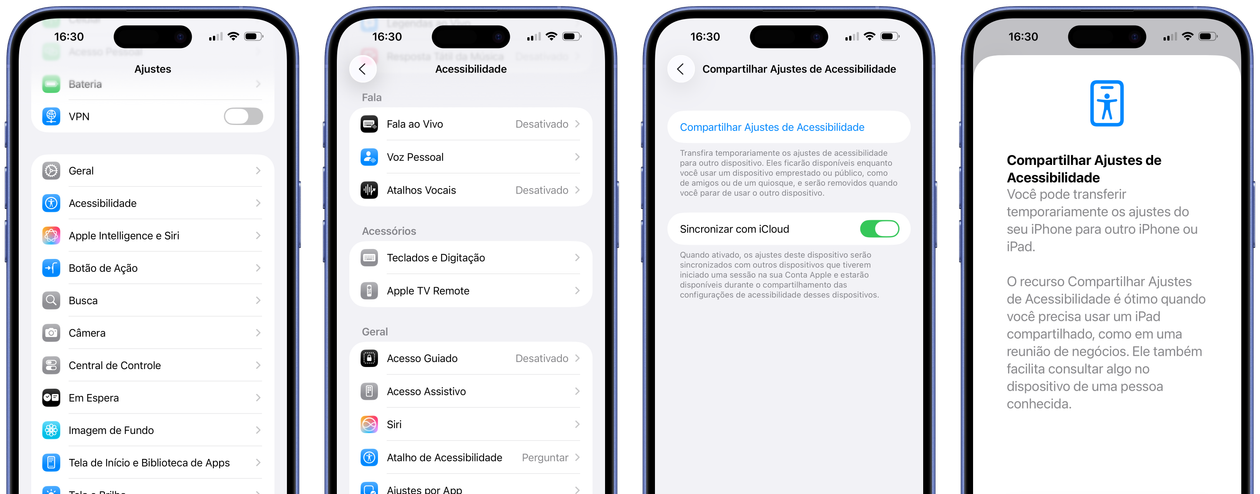
Imagem: Shutterstock
Aparelhos com Ilha Dinâmica. Toque no botão Acessibilidade localizado na parte superior da tela (dentro da própria Ilha) e selecione Parar de Compartilhar.
Demais modelos. Acesse o ícone Compartilhar Ajustes de Acessibilidade na Barra de Estado e escolha Parar de Compartilhar.
Bloqueio automático. Basta pressionar o botão lateral ou aguardar o bloqueio de tela; quando o aparelho entra em repouso, os ajustes importados são descartados.
Atalho de acessibilidade físico. Pressionar três vezes o botão lateral — ou o botão de Início, nos modelos que ainda o possuem — também encerra a sessão temporária.
Impacto prático para diferentes perfis de usuário
Para quem depende de comandos de voz, resposta tátil, leitores de tela ou controle por teclado, pequenas diferenças nas configurações podem comprometer a usabilidade. A replicação instantânea garante consistência no controle de gestos, velocidade de fala do VoiceOver, tamanhos de fonte ou sensibilidade de toque. Embora a funcionalidade seja temporária por segurança — evitando alteração permanente em aparelhos alheios —, ela oferece um intervalo suficiente para executar chamadas, navegar em aplicativos ou consultar documentos sem dificuldades.
Sincronização opcional entre dispositivos pessoais
Dentro da mesma tela que ativa o compartilhamento, há uma opção de sincronizar ajustes entre equipamentos que pertencem ao mesmo usuário. Quando habilitada, as alterações nas preferências de acessibilidade são replicadas automaticamente em todos os dispositivos vinculados à conta iCloud. Caso a pessoa possua mais de um iPhone ou utilize um iPad no trabalho, essa sincronização economiza etapas de configuração contínua. Se preferir manter perfis distintos em cada aparelho, basta deixar o controle desligado.
Pontos que reforçam a usabilidade e a segurança
Do ponto de vista de experiência do usuário, a Apple procurou equilibrar praticidade e privacidade. A obrigatoriedade de Wi-Fi e Bluetooth evita transferências acidentais via cabos ou redes não confiáveis. O gesto de três dedos na tela, além de ser inclusivo para quem tem limitações motoras (por dispensar toques precisos em botões pequenos), funciona como uma autenticação física que previne envios indesejados. O fato de os ajustes expirarem com o bloqueio ou mediante comando manual garante que o dono original do aparelho não precise desfazer modificações depois que o visitante devolver o dispositivo.
Aplicação em ambientes institucionais
Em iPads disponibilizados para atendimento ao público — como quiosques de museus, balcões de check-in ou salas de aulas — a função reduz o tempo de configuração entre diferentes usuários. Basta importar o conjunto de parâmetros necessário, usar o tablet e encerrar a sessão para que o próximo visitante encontre o aparelho no estado padrão. Assim, é possível democratizar o acesso sem alterações permanentes na interface compartilhada.
Lista resumida dos comandos de encerramento
Para referência rápida, os métodos oficiais de finalização são:
• Botão Acessibilidade na Ilha Dinâmica → Parar de Compartilhar.
• Botão Compartilhar Ajustes de Acessibilidade na Barra de Estado → Parar de Compartilhar.
• Pressionar três vezes o botão lateral ou o botão de Início.
• Bloquear o dispositivo e aguardar o repouso automático.
Resumo dos benefícios imediatos
A possibilidade de compartilhar configurações de acessibilidade entre iPhones e iPads oferece:
• Continuidade de uso para quem depende de personalizações específicas.
• Economia de tempo ao evitar ajustes manuais repetitivos.
• Restauração automática que protege a configuração original do aparelho emprestado.
• Múltiplos métodos de pareamento e encerramento, pensados para diferentes condições de mobilidade ou visão.
Com esse conjunto de procedimentos, a Apple reforça a proposta de tornar o ecossistema mais inclusivo, permitindo que cada usuário desfrute das mesmas condições de navegação em qualquer dispositivo compatível, pelo período exato em que precisar.

Paulistano apaixonado por tecnologia e videojogos desde criança.
Transformei essa paixão em análises críticas e narrativas envolventes que exploram cada universo virtual.
No blog CELULAR NA MÃO, partilho críticas, guias e curiosidades, celebrando a comunidade gamer e tudo o que torna o mundo dos jogos e tecnologia tão fascinante.

