No ecossistema da Apple, a Central de Controle representa um atalho único para recursos essenciais. O painel, já presente em iPhones, iPads, Apple Watches e Apple TVs, também se encontra disponibilizado nos computadores Mac. Por meio dessa área, o usuário acessa de maneira imediata ajustes de rede sem fio, conexões Bluetooth, transferências via AirDrop e até botões criados por aplicativos de terceiros. O recurso, portanto, funciona como um concentrador de comandos frequentes, dispensando a busca por preferências espalhadas pelo sistema.

 amazon.com.br
O que é a Central de Controle no Mac
A versão macOS da Central de Controle consiste em um quadro flutuante que surge quando o usuário clica em um ícone específico na barra de menus. Nesse espaço, ficam reunidos controles de Wi-Fi, Bluetooth, AirDrop e outros atalhos que podem ser oferecidos por softwares adicionais. O desenho mantém coerência visual com as demais categorias de hardware da empresa, permitindo que quem já utiliza iPhone, iPad, Apple Watch ou Apple TV reconheça rapidamente a estrutura.
Abrindo o painel de controles
Para visualizar os atalhos, basta clicar uma única vez no símbolo da Central de Controle localizado na barra de menus do macOS. Essa ação exibe, em sobreposição à área de trabalho, uma janela com os controles agrupados. O procedimento não demanda combinação de teclas nem acesso a submenus: o acesso se limita a um clique convencional na parte superior da tela, onde residem outros elementos de sistema, como relógio, busca e indicadores de status.
Controles disponíveis por padrão
Dentro desse ambiente, o macOS posiciona, como itens nativos, as chaves de Wi-Fi, Bluetooth e AirDrop. Cada uma delas alterna rapidamente entre ativado e desativado, sem que o usuário precise visitar Preferências do Sistema ou Centro de Preferências. Além dessas três chaves principais, softwares de terceiros podem acrescentar botões próprios ao painel, ampliando a utilidade do recurso conforme o conjunto de programas instalado no computador.
A possibilidade de redimensionar um item
Entre as formas de personalização oferecidas, destaca-se o redimensionamento de controles. O macOS permite que cada bloco individual assuma três tamanhos distintos: Pequeno, Médio ou Grande. A alteração é feita diretamente a partir do quadro, dispensando etapas externas. Isso significa que o usuário decide, em tempo real, quanta área da Central de Controle cada elemento ocupará.
Passo a passo: ajuste usando a tecla Control
Uma das maneiras de escolher o tamanho ideal envolve o uso da tecla Control (⌃) combinada a um clique. O processo se organiza da seguinte forma:
1. Abra a Central de Controle pela barra de menus.
2. Mantenha pressionado o botão Control no teclado.
3. Com a tecla ainda acionada, clique sobre o quadro que deve ser redimensionado.
4. O macOS exibirá um pequeno menu contextual, contendo as três alternativas de dimensão.
5. Selecione Pequeno, Médio ou Grande conforme a necessidade.
Alternativa: uso do clique direito do mouse
Quem preferir pode alcançar o mesmo resultado por meio do clique direito. O caminho repete os itens iniciais, porém substitui o atalho de teclado por um gesto com o periférico:
1. Exiba a Central de Controle pela barra de menus.
2. Posicione o cursor sobre o controle desejado.
3. Pressione o botão direito do mouse (ou clique secundário em trackpads configurados).
4. No menu que surge, escolha entre Pequeno, Médio ou Grande.
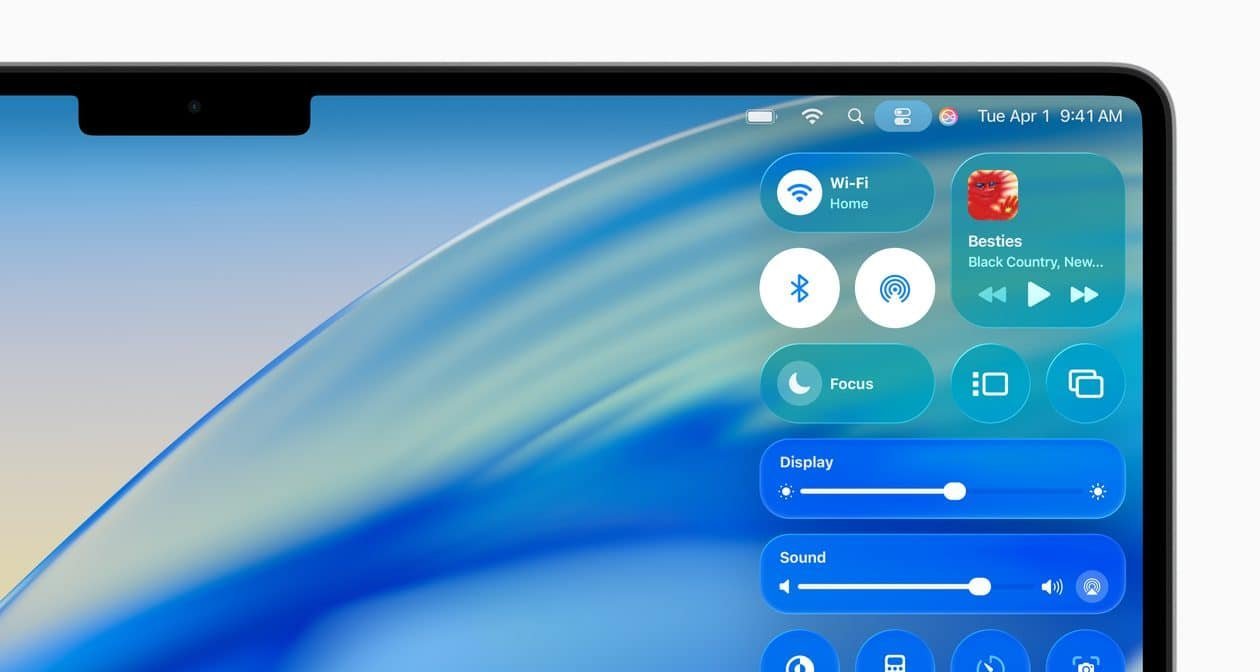
Imagem: Internet
Opções de tamanho: Pequeno, Médio e Grande
As denominações fornecem indicação direta da área que o controle passará a ocupar. Selecionar Pequeno reduz o quadro a seu formato mais compacto. A categoria Médio oferece uma proporção intermediária. Já a escolha Grande expande o item, tornando-o o elemento mais destacado dentro da Central de Controle. Qualquer mudança entra em vigor imediatamente após o clique na opção correspondente.
Reversibilidade das alterações
Uma vez aplicado um dos três tamanhos, o sistema guarda a preferência até que o usuário realize nova troca. Caso o controle seja redimensionado para Médio e, em seguida, o uso revele que o ajuste não atende à expectativa, basta repetir um dos métodos — Control + clique ou clique direito — e selecionar outra opção. O macOS não exige confirmação adicional nem reinício, mantendo o fluxo contínuo de personalização.
Integração com aplicativos de terceiros
Além dos atalhos nativos, a Central de Controle contempla botões desenvolvidos por aplicativos externos. Quando um software compatível adiciona um item, esse elemento também pode ser redimensionado dentro das mesmas três escalas. O procedimento segue idêntico: abrir o painel, invocar o menu contextual e escolher o tamanho. Assim, todos os blocos — sejam eles do sistema, sejam de programas instalados — adotam uma lógica uniforme de customização.
Vantagem de ter o ajuste incorporado ao painel
A presença do comando de redimensionamento embutido no próprio quadro elimina a necessidade de percorrer preferências espalhadas no macOS. O usuário realiza a configuração no exato local onde observa o resultado, garantindo clareza imediata sobre o efeito da mudança. A simplicidade do fluxo reduz etapas e concentra o ato de personalizar em um ponto único da interface.
Compatibilidade entre periféricos de entrada
Considerando que o método recorre ao clique secundário ou à tecla Control, o processo funciona tanto para quem utiliza mouse quanto para quem prefere trackpad. O sistema macOS não diferencia gestos provenientes de diferentes dispositivos apontadores: basta que o clique seja reconhecido como secundário ou que o atalho de teclado esteja ativo para que o menu apareça.
Resumo dos procedimentos disponíveis
• Abertura: um clique no ícone da Central de Controle na barra de menus.
• Menu contextual: pressionar Control enquanto clica ou usar o clique direito.
• Escolhas possíveis: Pequeno, Médio ou Grande.
• Aplicação imediata: o novo tamanho entra em vigor sem etapas adicionais.
• Persistência: o ajuste permanece até modificação futura pelo usuário.
Com esses passos, qualquer pessoa que utilize macOS pode adaptar visualmente os componentes da Central de Controle sem recorrer a tutoriais longos ou procedimentos complexos. O recurso concentra-se em poucos cliques e oferece três variantes claras de escala, cobrindo assim diferentes preferências de apresentação dentro do painel que reúne os comandos mais usados do computador.

Paulistano apaixonado por tecnologia e videojogos desde criança.
Transformei essa paixão em análises críticas e narrativas envolventes que exploram cada universo virtual.
No blog CELULAR NA MÃO, partilho críticas, guias e curiosidades, celebrando a comunidade gamer e tudo o que torna o mundo dos jogos e tecnologia tão fascinante.

