Lead

 amazon.com.br
Usuários do macOS Tahoe 26 passaram a dispor de um novo gatilho no aplicativo Atalhos que permite executar comandos sempre que um monitor externo é conectado ou desconectado do computador. A função, restrita ao Mac, integra o conjunto de melhorias introduzido na versão 26 dos sistemas operacionais da Apple e utiliza recursos da Apple Intelligence para aprimorar rotinas de automação.
Quem é afetado pela novidade
A atualização interessa diretamente a proprietários de computadores Mac que utilizam monitores adicionais em ambientes domésticos ou profissionais. Esses usuários, agora, podem vincular qualquer atalho criado no app Atalhos a um evento de conexão ou remoção de tela, sem intervenção manual depois que a automação é configurada.
O que muda na prática
Até a versão anterior do macOS, o Atalhos não oferecia um disparador nativo para monitor externo. Com o macOS Tahoe 26, o aplicativo passou a exibir a opção “Tela” no assistente de criação de automações. Selecionado esse item, o usuário define se o script será disparado quando uma tela adicional for plugada ou quando for retirada. O resultado é a execução automática do atalho escolhido, eliminando a necessidade de iniciar ações manualmente sempre que o arranjo de monitores se altera.
Quando a função está disponível
O recurso passou a integrar o Atalhos a partir do lançamento do iOS/iPadOS 26 e do macOS Tahoe 26. Não há indicação de disponibilidade em versões anteriores, de modo que somente máquinas atualizadas para o sistema operacional mais recente podem utilizar o disparador baseado na conexão de tela.
Onde a configuração é realizada
Todo o processo ocorre dentro do aplicativo Atalhos, instalado de fábrica no macOS. A criação da automação exige navegar pela aba “Automação”, localizada na barra lateral esquerda do app, e percorrer um breve fluxo guiado que inclui a seleção da opção “Tela” na lista de gatilhos.
Como configurar passo a passo
O fluxo de criação da automação segue um roteiro específico, descrito abaixo em detalhes:
1. Abrir o Atalhos
Inicie o aplicativo pelo Launchpad, pelo Spotlight ou pela pasta Aplicativos. A interface principal exibe, no topo, guias para Atalhos e Automação; selecione “Automação”.
2. Iniciar uma nova automação
Clique no botão “+” localizado no canto superior direito da janela do Atalhos. Alternativamente, use o caminho Arquivo → Nova Automação ou empregue o atalho de teclado option command N. Qualquer uma das três ações leva ao mesmo assistente.
3. Escolher o gatilho “Tela”
Na lista de eventos disponíveis, localize e selecione “Tela”. Ao clicar em “Seguinte”, o Atalhos exibe as opções de disparo associadas a monitores externos.
4. Definir o momento da execução
O usuário determina se o atalho será executado quando um monitor for conectado ou, inversamente, quando for desconectado. A interface também oferece ajustes sobre a forma de execução, permitindo personalizar condições adicionais conforme a necessidade.
5. Selecionar ou criar o atalho
Em seguida, o assistente lista os atalhos já existentes. Escolha um deles ou opte por “Novo Atalho” para criar uma rotina do zero. Esse novo script pode reunir qualquer combinação de ações disponíveis no Atalhos.
6. Confirmar a configuração
Finalize a criação clicando em “OK”. A automação passa a aparecer na lista principal, permanecendo ativa até que seja desabilitada ou excluída manualmente.
Por que a funcionalidade é relevante
A presença do gatilho de monitor amplia o leque de situações em que o Atalhos pode agir sem contato humano. Na prática, sempre que o Mac detecta a variação de estado da porta de vídeo — isto é, o encaixe ou desencaixe do cabo do monitor — o sistema envia o sinal ao Atalhos para executar a tarefa vinculada. O procedimento reduz etapas repetitivas e torna o ambiente de trabalho mais dinâmico.
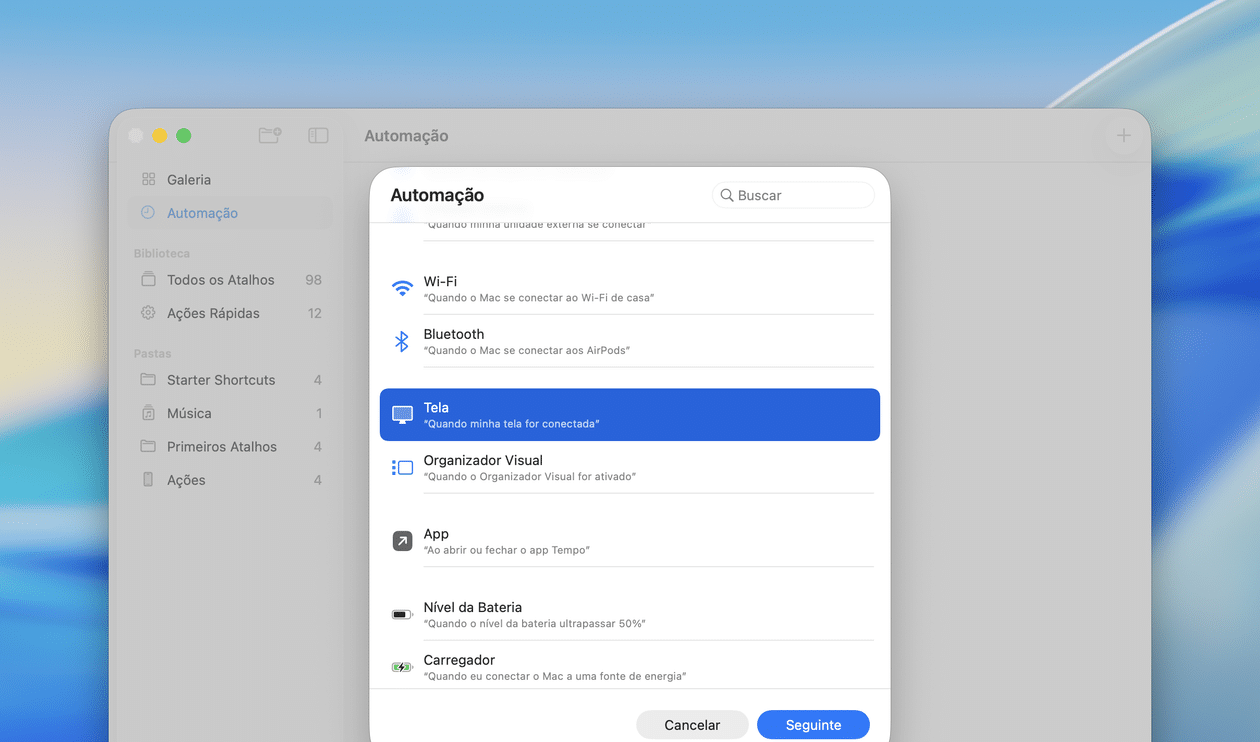
Imagem: Internet
Ligação com as Ações Inteligentes
A inclusão desse disparador faz parte de um pacote maior de novidades batizado de Ações Inteligentes. Essas ações utilizam a Apple Intelligence para entender o contexto do usuário, oferecer automações mais acessíveis e reforçar o potencial do aplicativo Atalhos em todas as plataformas da empresa. Embora o gatilho de monitor seja específico do Mac, ele se encaixa no esforço geral de ampliar a automação sem exigir conhecimentos de programação.
Detalhamento de cada elemento envolvido
Aplicativo Atalhos
Ferramenta de automação nativa dos sistemas operacionais da Apple, o Atalhos agrupa ações predefinidas que podem ser encadeadas em rotinas. Ele possui duas áreas principais: a coleção de atalhos manuais e a seção de automações, na qual a execução depende de eventos como hora do dia, chegada a um local ou, no caso em discussão, estado da tela.
macOS Tahoe 26
Versão do sistema operacional responsável por introduzir o gatilho de monitor. Na prática, o sistema identifica alterações de hardware e expõe essas mudanças ao framework do Atalhos, viabilizando que automações reajam de imediato.
Apple Intelligence
Conjunto de algoritmos que estrutura as Ações Inteligentes. Seu propósito é suprir o Atalhos com sugestões de fluxos mais simples, tornando o processo de criação de rotinas menos técnico e, portanto, mais acessível ao público amplo.
Caso de uso genérico sem especulação
Considere o cenário em que um profissional alterna entre o monitor interno do MacBook e uma tela maior durante o expediente. Com a funcionalidade descrita, basta vincular um atalho existente ao evento de conexão do monitor. Quando a tela adicional é plugada, o atalho escolhido é ativado de modo automático, obedecendo à configuração determinada no assistente.
Relação com versões para iPhone e iPad
O pacote de novidades que engloba as Ações Inteligentes chegou simultaneamente ao iOS e ao iPadOS, ambos na versão 26. No entanto, o gatilho de monitor é listado apenas no macOS, por depender de uma característica de hardware presente nos computadores da linha Mac.
Processo de edição ou remoção da automação
Depois de criada, a automação baseada em tela aparece no painel principal da aba “Automação”. Ali, o usuário pode desmarcar a caixa de seleção para pausá-la, clicar no nome para alterar os parâmetros ou arrastar para a esquerda e pressionar “Apagar” caso deseje removê-la definitivamente.
Limitações observadas
O texto original não menciona restrições adicionais, como número máximo de automações ou compatibilidade com modelos específicos de Mac. Contudo, como a função depende do macOS Tahoe 26, máquinas não atualizadas ficam fora do escopo.
Resumo dos benefícios operacionais
Ao permitir que qualquer rotina do Atalhos seja associada à simples ação de conectar ou desconectar um monitor, o sistema:
• Reduz intervenções manuais rotineiras;
• Centraliza fluxos de trabalho dentro de um único aplicativo;
• Aproveita a detecção automática de hardware já realizada pelo macOS;
• Integra-se ao conjunto de Ações Inteligentes, potencializando combinações futuras.
Com a chegada desse gatilho, o Atalhos consolida mais uma etapa no processo de incorporar automação ao uso cotidiano do Mac, mantendo a execução de scripts alinhada a eventos físicos detectados pelo sistema.

Paulistano apaixonado por tecnologia e videojogos desde criança.
Transformei essa paixão em análises críticas e narrativas envolventes que exploram cada universo virtual.
No blog CELULAR NA MÃO, partilho críticas, guias e curiosidades, celebrando a comunidade gamer e tudo o que torna o mundo dos jogos e tecnologia tão fascinante.

