O aplicativo Mapas da Apple centraliza recursos de navegação voltados a diferentes modalidades de deslocamento. Entre as opções disponíveis, o usuário pode obter itinerários para transporte público, bicicleta, trajeto a pé ou percurso de carro. Dentro desse último cenário, a empresa disponibiliza controles específicos que permitem personalizar a experiência de navegação veicular. Dois desses controles concentram-se na remoção de elementos visuais: a exibição da bússola e a apresentação de informações sobre o limite de velocidade, este segundo item mostrado somente quando disponível.

 amazon.com.br
O que é possível ajustar durante a navegação de carro
Quando a rota definida no Mapas envolve deslocamento em um automóvel, a interface traz diversos indicadores de apoio. Entre eles, encontram-se a bússola — representada no topo do aplicativo — e o limite de velocidade — exibido nas regiões em que esses dados existem. Embora ambos apareçam por padrão, o sistema operacional oferece mecanismos nativos para que cada pessoa decida se esses componentes devem permanecer visíveis. A flexibilização atende ao princípio de personalização descrito pela Apple, garantindo que o painel de navegação reflita preferências individuais.
Visão geral dos passos em iPhone e iPad
No ecossistema móvel da empresa, as mudanças ficam acessíveis a partir do aplicativo Ajustes. Todo o procedimento ocorre fora do Mapas e demanda apenas a navegação por menus internos. A sequência listada a seguir descreve, em detalhes, onde cada configuração está localizada e qual comando deve ser modificado:
1. Abra o aplicativo Ajustes no dispositivo iOS ou iPadOS.
2. Role a tela até encontrar a categoria Apps e, dentro dela, toque em Mapas.
3. Na seção Trajetos, selecione a opção De carro. Essa subseção concentra todas as preferências relacionadas exclusivamente à condução.
4. Dentro de Mostrar na Navegação, localize os botões correspondentes a Bússola e Limite de Velocidade.
5. Desative o controle de cada item que se deseja ocultar. A ação é imediata e dispensa reinicialização do aplicativo.
A Apple disponibiliza interruptores independentes. Dessa maneira, o usuário pode manter a bússola ativa e ocultar o limite de velocidade ou realizar a operação inversa. Também é possível desligar ambos, caso a orientação mínima pretendida dispense qualquer indicador adicional.
Detalhamento da aba “De carro” no iPhone e no iPad
A categoria “De carro”, acessível após o caminho Ajustes > Apps > Mapas, serve como espaço central para todas as definições referentes à condução. Neste local, o sistema organiza itens que influenciam diretamente o comportamento da navegação. Os controles de bússola e limite de velocidade aparecem no bloco “Mostrar na Navegação”, reforçando que sua atuação afeta apenas o momento em que o usuário segue orientações. Essa delimitação impede alterações acidentais em outros modos de deslocamento, garantindo que as escolhas aplicadas ao trajeto de carro não repercutam no transporte público, na caminhada ou na utilização de bicicleta.
Processo equivalente no Mac
Computadores da linha Mac também recebem ajustes voltados à exibição da bússola. As etapas, no entanto, diferem daquelas usadas em dispositivos móveis, pois ocorrem dentro do próprio aplicativo Mapas instalado no macOS. O passo a passo abaixo reconstitui o caminho exato:
1. Abra o Mapas no Mac.
2. Na barra de menus, clique em Mapas e selecione Ajustes. Como alternativa, pressione o atalho command , para chegar ao mesmo painel.
3. Na janela de configurações, permaneça na aba Geral, exibida por padrão.
4. Localize a caixa “Sempre mostrar Bússola” e retire a marcação.
A modificação desativa a presença constante da bússola na interface do Mapas no Mac. Isso significa que, mesmo em cenários de navegação ou simples consulta de mapas, o marcador de direção deixa de ser exibido até que a caixa seja reativada.
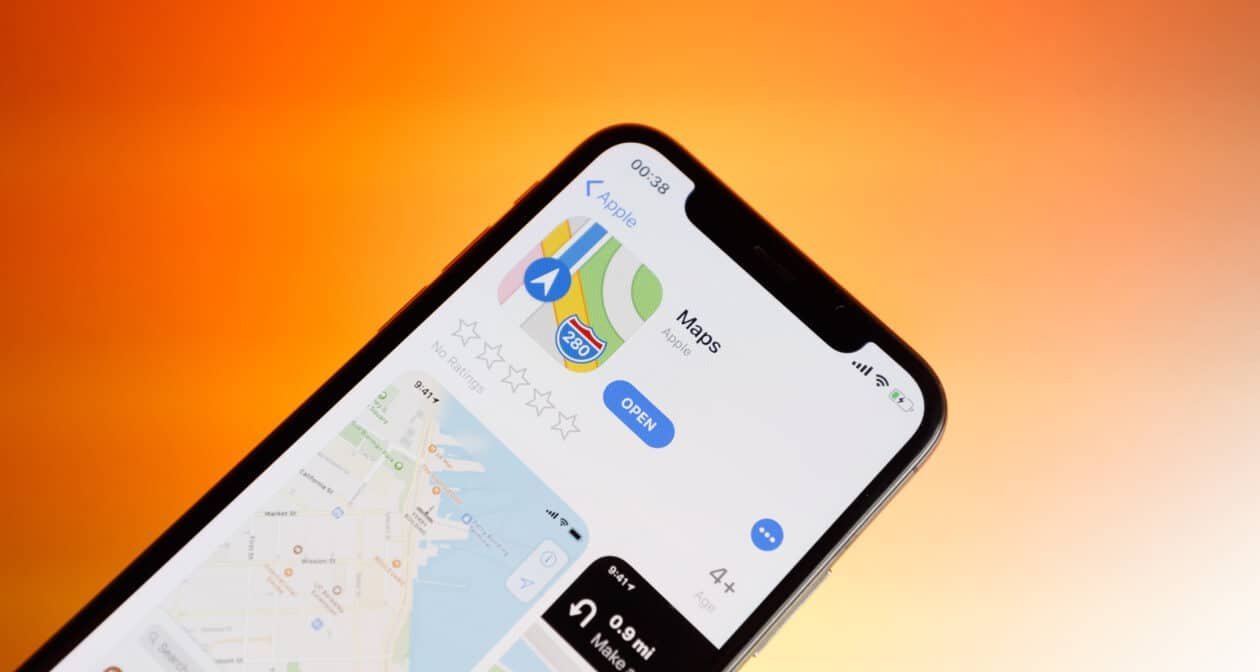
Imagem: Shutterstock
Diferenças entre iOS/iPadOS e macOS
A leitura dos procedimentos revela distinções relevantes. Em iPhone e iPad, além da bússola, existe o controle sobre o limite de velocidade — recurso adicional que não aparece no painel de ajustes do Mac. Outro contraste reside na localização dos comandos: sistemas móveis concentram ajustes no aplicativo Ajustes, enquanto o macOS traz tais preferências dentro do próprio Mapas. Esse desenho reflete as práticas de design de cada plataforma, mas em ambos os casos a Apple mantém a lógica de entrega de autonomia ao usuário para moldar a experiência.
Importância da opção “quando disponível” para o limite de velocidade
O texto de referência indica que o limite de velocidade surge somente “quando disponível”. Isso explicita a dependência de dados regionais. Assim, mesmo que o interruptor permaneça ligado, nada aparecerá em áreas sem informação cadastrada. Por extensão, ao desligar o recurso, o usuário impede qualquer exibição futura, ainda que o conteúdo exista em partes específicas do trajeto.
Bússola: elemento chave da orientação visual
Dentro do Mapas, a bússola compõe o conjunto de referências visuais disponibilizadas pelo aplicativo. Na prática, ela serve como indicativo de direção durante a exploração do mapa ou durante a navegação guiada. Ao retirar o elemento, a interface se mostra mais limpa, deixando apenas as instruções essenciais determinadas por quem estiver dirigindo.
Limite de velocidade: alerta informativo em rotas de carro
O indicador de limite de velocidade acrescenta dados voltados à condução responsável, mas sua visibilidade depende da infraestrutura de informação que a Apple possui para cada localidade. Quando essa sinalização está presente e o usuário decide mantê-la ligada, ela surge como texto ou ícone, permitindo rápida verificação. O ato de desligar o recurso elimina esse componente visual, atendendo a perfis que preferem rotas sem sobrecarga de dados.
Aplicação prática das configurações
Após concluir as etapas descritas, o efeito é imediato. O Mapas prioriza as novas preferências sem necessidade de reiniciar o iPhone, o iPad ou o Mac. Caso seja preciso reverter a escolha, basta refazer o caminho e religar os interruptores correspondentes. Dessa forma, o usuário mantém controle integral sobre a composição do painel de navegação — sobretudo em trajetos de carro, foco principal das opções abordadas.
Em resumo, a suíte de ajustes apresentada pela Apple permite que cada pessoa decida quais elementos visuais permanecerão no Mapas durante corridas de automóvel. O procedimento, embora simples, demonstra a atenção da empresa à personalização e à modularidade de informações, garantindo que bússola e limite de velocidade possam ser habilitados ou desativados conforme o contexto e a preferência individual.

Paulistano apaixonado por tecnologia e videojogos desde criança.
Transformei essa paixão em análises críticas e narrativas envolventes que exploram cada universo virtual.
No blog CELULAR NA MÃO, partilho críticas, guias e curiosidades, celebrando a comunidade gamer e tudo o que torna o mundo dos jogos e tecnologia tão fascinante.

