O AirDrop recebeu uma atualização relevante nas versões 26.2 do iOS, do iPadOS e do macOS. A partir desse ciclo de software, tornou-se possível compartilhar arquivos com pessoas que não constam na lista de contatos por um período contínuo de até 30 dias, por meio de um código numérico temporário. A novidade elimina a necessidade de adicionar números de telefone ou endereços de e-mail a cada troca de documento, imagem ou vídeo, mantendo intacto o controle de privacidade que já fazia parte do recurso.

 amazon.com.br
Visão geral do AirDrop antes da atualização
O AirDrop existe para facilitar o envio de arquivos entre dispositivos Apple situados nas proximidades. Até a versão 26.2 dos sistemas operacionais, o usuário tinha três definições possíveis: “Recebimento desativado”, “Apenas contatos” e “Todos por 10 minutos”. Quando a última era selecionada, qualquer aparelho próximo podia localizar o dispositivo emissor, mas apenas dentro de uma janela de dez minutos. Essa limitação temporal foi criada para reduzir tentativas de compartilhamento indesejado.
Na prática, portanto, quem desejava transferir conteúdo a alguém fora da agenda precisava ativar “Todos por 10 minutos” e concluir a ação rapidamente. A cada nova sessão, era necessário repetir o processo, algo pouco conveniente em situações em que múltiplos arquivos precisam ser trocados ao longo de mais de uma hora ou de vários dias.
Novo mecanismo de código seguro: como funciona
No cenário inaugurado pelas versões 26.2, permanece a obrigatoriedade de iniciar as permissões com “Todos por 10 minutos”. A diferença é que, dentro desse intervalo, o emissor pode gerar um código de acesso e repassá-lo à pessoa interessada. Quem recebe o código digita a sequência no próprio dispositivo e, a partir daí, os dois aparelhos se reconhecem automaticamente por até 30 dias, mesmo quando voltarem ao modo “Apenas contatos”.
O recurso parte do mesmo princípio de segurança que já limitava o tempo de exibição pública do dispositivo, mas amplia o domínio do usuário sobre quem permanece autorizado a enxergá-lo. Dessa forma, as trocas seguintes são instantâneas, sem expor o aparelho novamente a desconhecidos.
Exemplo de situação prática
Um evento presencial de dois ou três dias ilustra a utilidade do novo sistema. Nessas ocasiões, participantes geralmente compartilham apresentações, fotos e documentos de apoio. Adicionar dezenas de números temporários à agenda ou reativar o modo “Todos” várias vezes se mostrava pouco prático. Com a atualização, basta um único código para cada colega, válido por todo o período necessário.
Passo a passo para ativar “Todos por 10 minutos” no iPhone e no iPad
1. Abra a Central de Controle deslizando o dedo a partir do canto superior direito da tela.
2. Toque e mantenha pressionado o painel que contém os atalhos de conectividade, onde se encontram Wi-Fi, Bluetooth e AirDrop.
3. Selecione o ícone do AirDrop.
4. Toque em “Todos por 10 minutos”. O temporizador é iniciado assim que a escolha é confirmada.
Esse procedimento cria a pequena janela em que o outro usuário poderá localizar seu dispositivo para a geração do código. Nenhuma configuração adicional é exigida nesse estágio.
Ajuste correspondente no Mac
No computador, o processo é ainda mais direto:
1. Abra o Finder.
2. Clique em “AirDrop” na barra lateral esquerda.
3. No menu que aparece na parte inferior da janela, escolha “Ser visível para: Todos”.
4. O Mac passa a ser detectável por dez minutos, obedecendo à mesma lógica de tempo das plataformas móveis.
Enquanto a janela estiver aberta, o Mac pode tanto enviar quanto receber solicitações de código seguro.
Gerando o código e iniciando o envio de arquivos
Com o modo “Todos por 10 minutos” ativo, o emissor seleciona o arquivo — foto, vídeo, documento ou qualquer outro formato compatível — e toca no ícone de compartilhamento. O sistema exibe os dispositivos disponíveis nas proximidades. Basta escolher o nome correspondente ao iPhone, iPad ou Mac do destinatário.
Surgirá uma tela indicando a criação de um código numérico temporário. O emissor comunica esse código verbalmente ou por outro meio ao destinatário.
Recebendo o arquivo pela primeira vez
No dispositivo que receberá o conteúdo, aparece a opção “Continuar”. Ao selecioná-la, o usuário insere o código fornecido. O sistema verifica a correspondência e conclui a transferência. A partir desse ponto, os dois aparelhos ficam mutuamente autorizados. Nenhum código adicional é necessário enquanto durar o prazo de 30 dias.
Comportamento após retornar ao modo “Apenas contatos”
Mesmo que o emissor desligue o recebimento para “Todos por 10 minutos” e volte ao padrão “Apenas contatos”, os dispositivos que trocaram códigos continuam aptos a compartilhar itens entre si. Isso significa que novas fotos, vídeos ou documentos poderão ser enviados ou recebidos sem etapas extras, respeitando o limite de um mês.
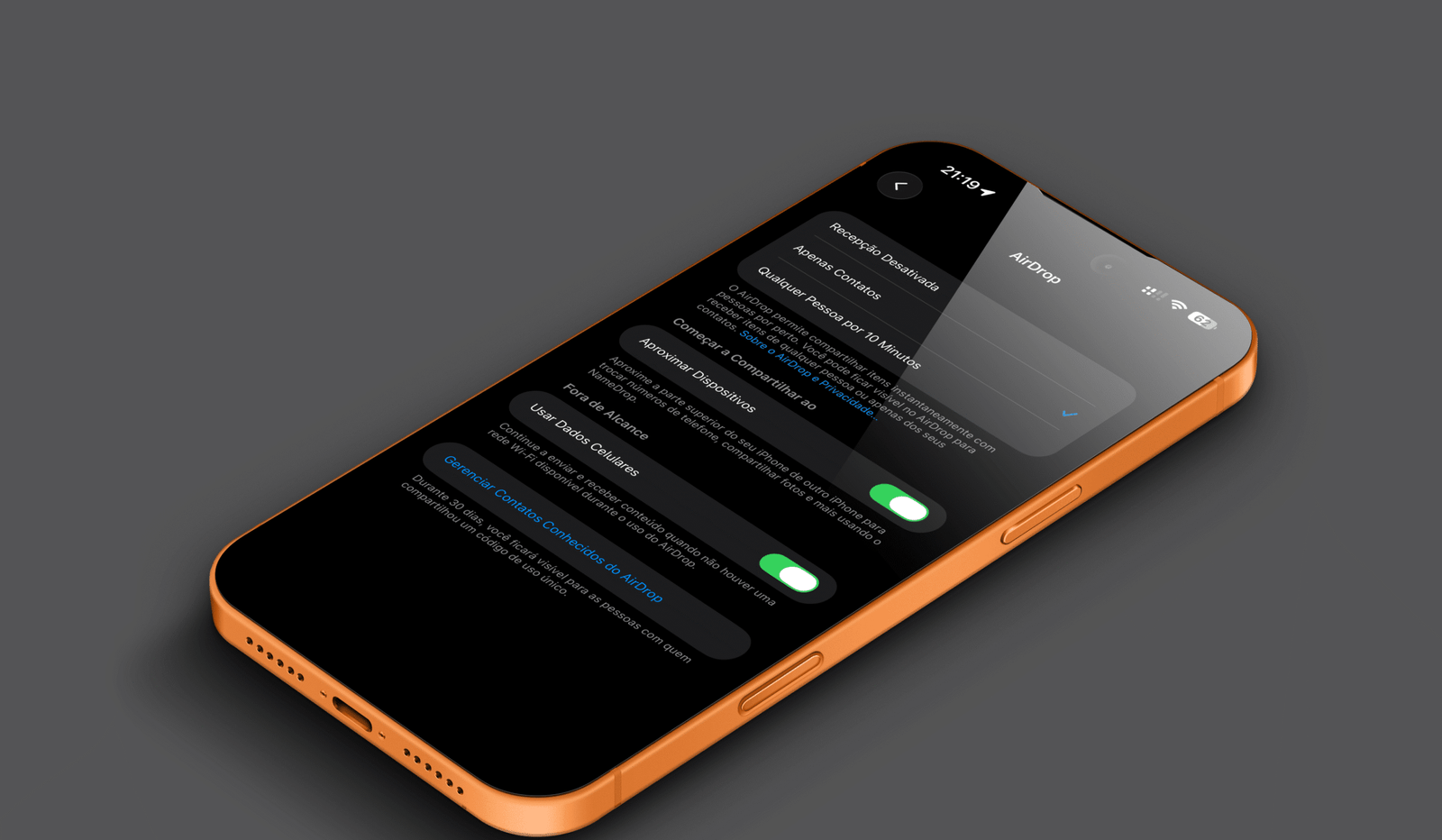
Imagem: Internet
Gestão da lista de permissões no iPhone e no iPad
É possível revogar o acesso antes do término automático do prazo. O caminho no iPhone e no iPad é o seguinte:
1. Abra “Ajustes”.
2. Toque em “Geral”.
3. Selecione “Gerenciar Contatos Conhecidos do AirDrop”. O sistema encaminhará para o aplicativo Contatos.
4. Localize o nome da pessoa na seção correspondente.
5. Toque em “Esquecer esta pessoa”.
A partir desse momento, o dispositivo removido não consegue mais localizar o seu via AirDrop, a menos que um novo código seja gerado.
Gestão da lista de permissões no Mac
No macOS, dois caminhos diferentes levam ao mesmo resultado.
Método 1 – via Ajustes do Sistema:
1. Abra “Ajustes do Sistema”.
2. Clique em “Geral”.
3. Escolha “AirDrop e Handoff”.
4. Selecione “Gerenciar” ao lado de “Contatos conhecidos do AirDrop”.
5. Identifique o nome e clique em “Esquecer esta pessoa”.
Método 2 – via aplicativo Contatos:
1. Abra o app Contatos.
2. Na barra lateral, clique em “Outro desconhecido”.
3. Encontre o contato desejado.
4. Utilize a opção “Esquecer esta pessoa”.
Ambas as rotas removem imediatamente o dispositivo da lista de autorizados.
Detalhes técnicos e limites temporais
O código gerado é válido exclusivamente para a combinação de aparelhos que o criou. Ele não é reutilizável por terceiros, nem pode ser compartilhado em cadeia. Além disso, a duração de 30 dias é fixa: não existe renovação automática. Caso os usuários precisem continuar trocando arquivos depois desse prazo, é necessário repetir a sequência de passos para emitir novo código.
Privacidade e segurança
A Apple manteve a filosofia de minimizar riscos de compartilhamentos não solicitados. O sistema continua encerrando a visibilidade ampla após dez minutos, e a lista de permissões pode ser editada pelo usuário a qualquer instante. Assim, somente quem recebeu o código e não foi removido tem a habilidade de avistar o dispositivo e enviar conteúdo.
Impacto na produtividade
Para profissionais que trabalham em campo, estudantes em grupos temporários ou participantes de seminários, o ganho prático é a eliminação de etapas repetitivas. Enquanto durar a validade do código, o fluxo de trabalho permanece contínuo, uma vez que o AirDrop dispensa cabos, internet ou aplicativos de terceiros.
Compatibilidade
O recurso de código seguro está disponível apenas em aparelhos atualizados para o iOS 26.2, o iPadOS 26.2 ou o macOS Tahoe 26.2. Dispositivos que permaneçam em versões anteriores não exibem a funcionalidade, ainda que consigam utilizar o AirDrop nos modos tradicionais.
Resumo operacional de uso
• Ative “Todos por 10 minutos”.
• Compartilhe o arquivo e escolha o destinatário.
• Forneça o código gerado.
• Destinatário seleciona “Continuar” e digita o código.
• Compartilhamentos futuros ocorrem automaticamente por 30 dias.
• Para revogar, use as opções “Esquecer esta pessoa” nos ajustes de cada sistema.

Paulistano apaixonado por tecnologia e videojogos desde criança.
Transformei essa paixão em análises críticas e narrativas envolventes que exploram cada universo virtual.
No blog CELULAR NA MÃO, partilho críticas, guias e curiosidades, celebrando a comunidade gamer e tudo o que torna o mundo dos jogos e tecnologia tão fascinante.

