Lead

 amazon.com.br
O macOS Tahoe 26.2 incorporou a função Borda Luminosa, um recurso que insere uma luz circular virtual em torno da tela durante videochamadas realizadas a partir do Mac. A novidade, anunciada pela Apple para utilização com aplicativos compatíveis, como FaceTime ou Zoom, reproduz o princípio de uma ring light física e pode ser personalizada em espessura, temperatura de cor e, em modelos fabricados a partir de 2024, acionada automaticamente quando o sistema identifica ambientes escuros.
Quem recebe o novo recurso
A disponibilidade da Borda Luminosa contempla usuários que atualizaram seus computadores para o macOS Tahoe 26.2. Além da exigência da versão de software, a automatização da funcionalidade depende de Macs lançados em 2024 ou posteriormente. Para esse grupo de equipamentos, a Apple integrou um reconhecimento de luminosidade ambiente que possibilita a ativação sem intervenção manual.
O que é a Borda Luminosa
A Borda Luminosa é uma projeção gráfica adicionada ao contorno da tela do computador durante sessões de videoconferência. O desenho circular simula o comportamento de uma ring light, iluminando o rosto do participante a partir da borda do display. Por ser gerada por software, essa iluminação não exige acessórios externos e segue a área visível do monitor, proporcionando uniformidade em todo o perímetro.
Onde a ferramenta é encontrada
Para acessar a Borda Luminosa, o usuário deve abrir um aplicativo de videoconferência que suporte os recursos de câmera integrados ao macOS. Entre as opções compatíveis encontram-se FaceTime, desenvolvido pela própria Apple, e serviços de terceiros, como o Zoom. Com o aplicativo em funcionamento, o controle fica disponível na barra de menus do sistema, dentro do ícone de ajustes da câmera.
Quando habilitar a iluminação virtual
A ativação pode ocorrer em qualquer momento da chamada. Entretanto, o macOS Tahoe 26.2 adicionou também a possibilidade de disparo automático em equipamentos de 2024 ou posteriores, desde que um cenário de pouca luz seja detectado. Nessa condição, o sistema acende a Borda Luminosa sem que seja necessário selecionar a opção manualmente.
Como configurar passo a passo
1. Inicie um aplicativo de videoconferência compatível.
2. Localize o ícone de ajustes da câmera na barra de menus do macOS.
3. Clique sobre o ícone para abrir as alternativas de imagem.
4. Selecione o item Borda Luminosa.
5. Ajuste a espessura da luz no primeiro controle deslizante.
6. No controle subsequente, escolha a temperatura de cor desejada, variando entre tonalidades mais brancas ou âmbar.
Detalhes sobre o ajuste de espessura
O primeiro slider disponibilizado após a seleção da Borda Luminosa altera o traçado circular que contorna a tela. A modificação permite aumentar ou reduzir a largura da faixa luminosa, adequando a intensidade visual de acordo com a necessidade da chamada. Valores maiores de espessura tornam o contorno mais pronunciado, enquanto valores menores suavizam a projeção.
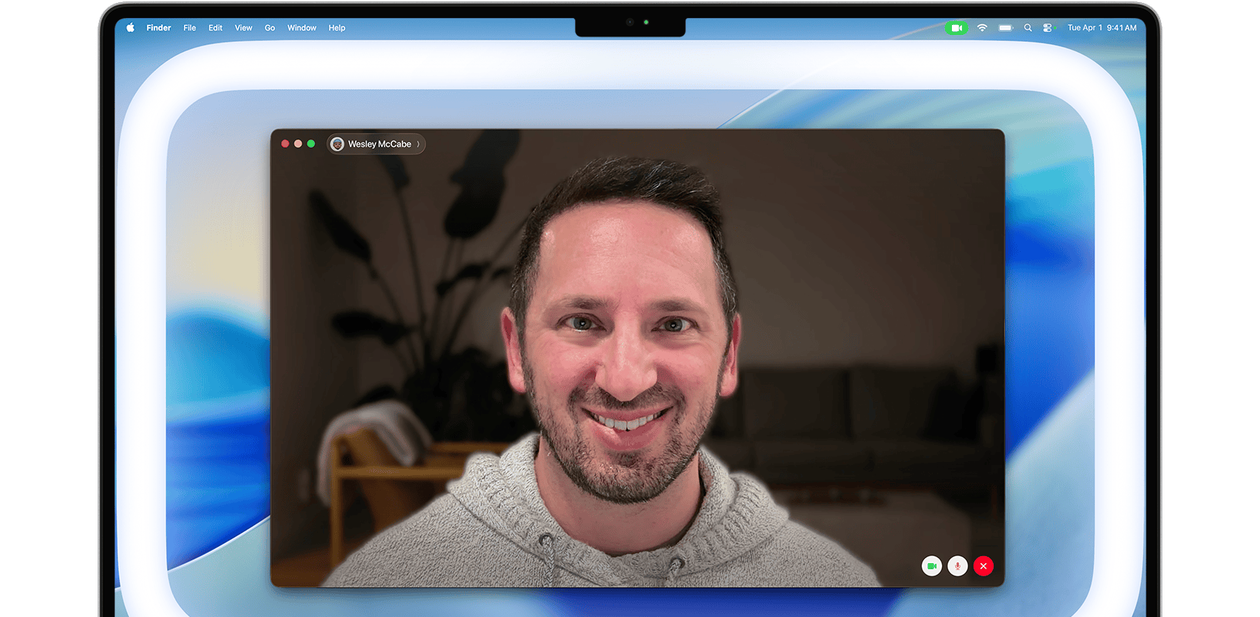
Imagem: Divulgação/Apple
Detalhes sobre o ajuste de temperatura de cor
O segundo slider gerencia a tonalidade da luz, transitando entre matizes frias e quentes. A opção por uma temperatura mais branca tende a reproduzir luzes de cor neutra, enquanto o ajuste âmbar proporciona um efeito mais quente. A escolha impacta diretamente na maneira como o rosto do usuário é percebido pela câmera, mantendo-se dentro das opções brancas e âmbar fornecidas pelo sistema.
Ativação automática em Macs de 2024 ou posteriores
Nos computadores lançados em 2024 ou depois, a Apple agregou detecção de pouca luminosidade. Quando o sensor identifica um ambiente escuro, a Borda Luminosa é ligada automaticamente. O controle dessa funcionalidade reside no mesmo menu utilizado para ajustes manuais. Assim, o usuário pode permitir ou desabilitar a atuação autônoma conforme preferir. A automação não está disponível em modelos anteriores, exigindo nesses casos ativação manual sempre que necessária.
Razões para utilizar a Borda Luminosa
A projeção luminosa em torno do display contribui para reduzir sombras no rosto do participante, melhorar a definição de contornos faciais e proporcionar um nível de iluminação mais uniforme. Por replicar a ring light, a ferramenta dispensa acessórios externos, consolidando tudo no próprio software da Apple e simplificando preparativos antes de uma reunião virtual.
Interação com aplicativos de terceiros
Tão logo o aplicativo de videoconferência adote o framework de câmera do macOS Tahoe 26.2, a Borda Luminosa aparece no menu de ajustes. O recurso, portanto, não se limita ao FaceTime. Softwares como Zoom, entre outros que empregam a câmera integrada, podem oferecer o mesmo painel de controle, desde que executados em sistema atualizado.
Controle de luminosidade ambiente
No caso de Macs de 2024 ou mais recentes, o sistema obtém informação sobre o nível de luz externa e decide acionar ou não a projeção. A lógica segue critérios internos da Apple, não expostos ao usuário, mas a interface garante um ponto de ativação/desativação manual para quem preferir manter total supervisão. Quando a função está habilitada, a troca entre estado desligado e ligado acontece em tempo real, conforme a iluminação do local varia.
Operação contínua durante a chamada
A Borda Luminosa permanece ativa enquanto a videoconferência está em andamento e até que o usuário ou o próprio sistema (nos casos automáticos) determine o desligamento. Caso o aplicativo seja encerrado, o contorno desaparece, voltando apenas na próxima sessão em que o recurso for selecionado.
Limitações conhecidas
O texto original não menciona restrições específicas além da dependência de macOS Tahoe 26.2 e, para automação, de hardware de 2024 em diante. Não há referências a consumo de energia, impacto em performance ou interações com múltiplos monitores.
Acessibilidade e praticidade
Pelo fato de ficar acessível na barra de menus, a Borda Luminosa pode ser ativada sem interromper a conferência. O posicionamento no topo da interface do macOS permite rápida alternância, útil para situações em que o participante muda de ambiente durante a conversa virtual.
Resumo dos controles disponíveis
Espessura: primeiro controle deslizante, altera a largura da luz.
Temperatura: segundo controle, transita entre branco e âmbar.
Automático: opção exclusiva para Macs de 2024+, condicionada à iluminação ambiente.
Procedimento de desligamento
Para encerrar o efeito durante uma chamada, o usuário deve voltar ao ícone de ajustes da câmera e desmarcar a Borda Luminosa. Se o acionamento foi automático em um Mac recente, basta desabilitar a função no mesmo menu para evitar que o sistema volte a iniciar a projeção em ambientes escuros.
Considerações finais sobre a implementação
A Borda Luminosa amplia o repertório de recursos de vídeo do macOS, conferindo aos usuários um controle adicional sobre a estética de suas chamadas. A configuração simples, baseada em dois sliders, e a opção de automação em novos hardwares, sintetizam a proposta da Apple de aproximar incremento de qualidade de imagem à conveniência de integração nativa.

Paulistano apaixonado por tecnologia e videojogos desde criança.
Transformei essa paixão em análises críticas e narrativas envolventes que exploram cada universo virtual.
No blog CELULAR NA MÃO, partilho críticas, guias e curiosidades, celebrando a comunidade gamer e tudo o que torna o mundo dos jogos e tecnologia tão fascinante.

