Os alto-falantes integrados cumprem um papel central no uso diário de qualquer dispositivo móvel. No caso específico dos iPhones e iPads, eles permitem ouvir mensagens de voz, videoconferências, jogos e músicas sem a necessidade de fones. Quando os dois canais de som trabalham em estéreo, a experiência é mais envolvente. Entretanto, alguns usuários relatam que o volume entre os alto-falantes superiores e inferiores pode ficar desproporcional. A seguir, encontram-se instruções detalhadas, baseadas unicamente em informações fornecidas pela notícia original, para identificar e eliminar esse desequilíbrio.

 amazon.com.br
Quem pode perceber o problema
O cenário envolve usuários de modelos recentes de iPhone e iPad — com exceção de dispositivos que não trazem configuração estéreo, como o citado iPhone Air. Pessoas que costumam reproduzir conteúdos diretamente no aparelho, em especial sem fones, tendem a notar mais rapidamente quando um canal se sobrepõe ao outro. A queixa usual refere-se a um lado emitindo som mais forte, enquanto o segundo se mantém tímido, alterando a percepção espacial.
O que exatamente acontece
Em situações nas quais um dos alto-falantes emite áudio em menor intensidade, o resultado auditivo fica desequilibrado. Em vez de um palco sonoro equilibrado, o usuário percebe que vozes, instrumentos ou efeitos se concentram num único lado do dispositivo. Esse comportamento compromete a clareza de músicas, o entendimento de diálogos e até a precisão de pistas sonoras em jogos. O problema surge tanto em reprodução multimídia quanto em chamadas viva-voz.
Quando e onde costuma ocorrer
O desequilíbrio pode aparecer após mudanças de configuração, atualização de software, acúmulo de partículas nas grades de som ou até depois de alguma queda. Não há limitação a um local físico específico; o evento pode surgir em casa, no ambiente de trabalho ou em trânsito, sempre que o usuário aciona os alto-falantes embutidos.
Por que o desequilíbrio aparece
A notícia original lista seis possíveis origens: (1) alteração involuntária do controle de balanço na área de Acessibilidade, (2) falha em outro equipamento de saída que confunde o diagnóstico, (3) obstrução física das grades de som, (4) sistema operacional desatualizado, (5) corrupção de processos internos solucionada com reinicialização e (6) necessidade de restauração completa das configurações de fábrica. Cada possibilidade afeta o áudio de modo diferente, mas todas podem ser tratadas sem ferramentas avançadas.
Como diagnosticar antes de agir
O caminho recomendado é progressivo. Primeiro, verificar configurações de software; depois, confirmar se o defeito não está em fonte externa; em seguida, analisar fatores físicos; por fim, recorrer a medidas de software mais drásticas. Esse método evita trabalho desnecessário e preserva dados pessoais.
Passo 1 – Checar o controle de balanço em Acessibilidade
O ponto de partida descrito na notícia é o menu Ajustes. O processo exige abrir a seção Acessibilidade e tocar na opção Áudio e Visual. Dentro dela, encontra-se o controle deslizante chamado Balanço, que distribui o volume entre os canais esquerdo e direito. O valor neutro é representado por 0,00, exatamente no meio. Caso o controle esteja deslocado, um canal recebe mais intensidade que o outro e reproduz som superior. Retornar o marcador ao centro restabelece a igualdade de saída.
Passo 2 – Comparar com outros dispositivos
Confirmar se o problema está, de fato, no iPhone ou iPad é etapa essencial. A orientação é reproduzir o mesmo conteúdo em outro aparelho confiável. Se o arquivo soar equilibrado nos alto-falantes de um segundo dispositivo, mas seguir irregular no iPhone, reforça-se a hipótese de que a origem reside no próprio hardware ou software da Apple. Quando a distorção se repete no equipamento de teste, o defeito pode ser do arquivo de áudio ou do serviço de streaming.
Passo 3 – Limpar cuidadosamente as grades dos alto-falantes
Detritos, poeira e fibras têxteis podem bloquear parcialmente as aberturas por onde o som sai. A notícia recomenda utilizar uma escova limpa e macia para remover esses resíduos. Os pontos a inspecionar são dois: a grade superior, localizada onde se encosta o aparelho à orelha durante chamadas, e a grade inferior, próxima à porta Lightning ou USB-C, dependendo do modelo. A limpeza suave elimina barreiras físicas que abafam ou reduzem a pressão sonora.
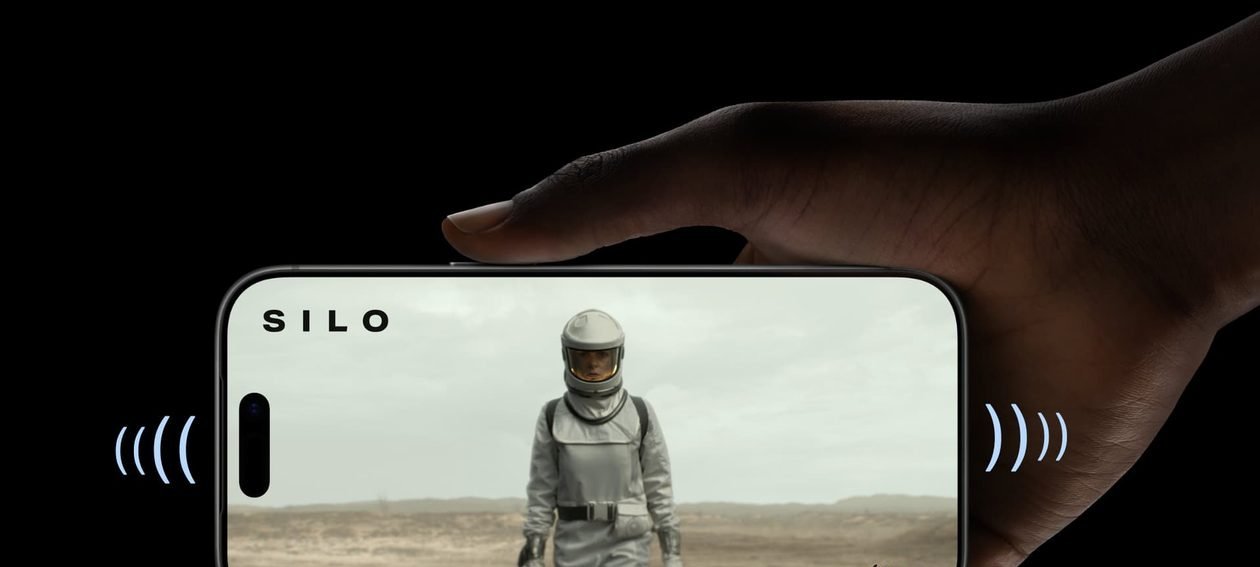
Imagem: Internet
Passo 4 – Verificar a versão do sistema operacional
Manter o dispositivo atualizado, conforme a instrução, é precaução contra falhas de software que atinjam componentes de áudio. A presença de correções lançadas pela Apple em versões recentes de iOS ou iPadOS pode solucionar instabilidades internas. Por isso, depois de conferir o balanço e efetuar a limpeza, recomenda-se abrir Ajustes, acessar Geral e, em seguida, Atualização de Software para instalar eventuais pacotes pendentes.
Passo 5 – Reiniciar ou redefinir o dispositivo
Quando nenhuma das etapas anteriores elimina a diferença de volume, o texto original sugere reiniciar o iPhone ou iPad. O procedimento encerra processos em segundo plano e reinicializa controladores de hardware. Se o reinício simples não surtir efeito, a orientação evolui para restaurar os ajustes de fábrica. Esse reset devolve o sistema ao estado original, sem dados de usuário, e pode remover configurações corrompidas que influenciam o áudio. Antes de adotar essa medida, é indispensável criar cópias de segurança, embora a recomendação de backup não tenha sido explicitada na notícia e, portanto, não será desenvolvida neste artigo.
Consequências de cada intervenção
1. Ajuste do balanço: efeito imediato na distribuição do volume.
2. Comparação com outro dispositivo: validação do diagnóstico sem alterações permanentes.
3. Limpeza física: restauração da saída sonora plena, sem impacto em software.
4. Atualização de sistema: possibilidade de correção automatizada via firmware.
5. Reinicialização ou redefinição: eliminação de falhas de configuração, acompanhada de possíveis perdas de preferência do usuário.
Possíveis resultados após aplicar as orientações
Ao seguir a sequência, o usuário tende a recuperar a uniformidade do som. Se o desequilíbrio estava restrito ao controle de balanço, a equalização volta assim que o valor atinge 0,00. Em casos de obstrução física, a remoção de partículas devolve a pressão sonora ao canal afetado. Quando o problema se origina no software, atualizações ou reset de fábrica podem restaurar drivers de áudio e rotinas internas.
Limitações reconhecidas
Os métodos descritos partem do princípio de que o hardware não sofreu dano irreversível. Se o dispositivo apresentou queda severa, contato com líquido ou desgaste em componentes internos, as ações indicadas talvez não bastem. A notícia, porém, não menciona procedimentos de assistência técnica, portanto esse caminho não será explorado.
Resumo dos passos, sem conclusões opinativas
• Garantir que o controle de balanço esteja centralizado.
• Testar o mesmo áudio em equipamento diferente.
• Remover resíduos das grades superior e inferior com escova macia.
• Confirmar que o iOS ou iPadOS está na versão mais recente.
• Reiniciar o dispositivo; se ineficaz, redefinir para ajustes de fábrica.
O usuário que aplicar esse roteiro, conforme descrito, terá percorrido todas as medidas sugeridas na notícia original para corrigir o áudio estéreo desproporcional em iPhones ou iPads.

Paulistano apaixonado por tecnologia e videojogos desde criança.
Transformei essa paixão em análises críticas e narrativas envolventes que exploram cada universo virtual.
No blog CELULAR NA MÃO, partilho críticas, guias e curiosidades, celebrando a comunidade gamer e tudo o que torna o mundo dos jogos e tecnologia tão fascinante.

