Apple integrou a criação de Genmojis ao aplicativo Image Playground, liberando o processo diretamente no iPhone, iPad e Mac equipados com os sistemas iOS/iPadOS 26 e macOS Tahoe 26.

 amazon.com.br
Definição e função dos Genmojis
Genmojis são emojis personalizados gerados a partir de duas entradas possíveis: uma breve descrição em texto ou a foto de uma pessoa que servirá de base visual. O resultado é um ícone exclusivo, pronto para ser utilizado em mensagens, publicações ou qualquer contexto em que um emoji tradicional é aplicado. O recurso surgiu para ampliar a expressão individual, mantendo a simplicidade característica dos emojis já conhecidos pelos usuários.
Introdução inicial no iOS/iPadOS 18 e macOS Sequoia 15
A possibilidade de criar Genmojis não é totalmente nova na plataforma da Apple. Desde o lançamento do iOS/iPadOS 18 e do macOS Sequoia 15, os dispositivos compatíveis com a tecnologia Apple Intelligence já podiam gerar esses ícones por meio de um fluxo embutido no sistema. Naquela etapa, o processo estava restrito a painéis internos e exigia abertura de menus menos visíveis para o usuário comum, mantendo a experiência funcional, mas não centralizada em um aplicativo dedicado.
Ampliação com iOS/iPadOS 26 e macOS Tahoe 26
Com a chegada das versões iOS/iPadOS 26 e macOS Tahoe 26, o cenário mudou. Agora o usuário encontra um caminho único dentro do app Image Playground para produzir e gerenciar seus Genmojis. A movimentação centraliza a criação em uma interface gráfica própria, com comandos claros, rótulos dedicados e etapas agrupadas, tornando a novidade mais acessível a novos públicos.
Onde a novidade acontece: o Image Playground
Image Playground é um aplicativo da própria Apple voltado à geração de imagens baseadas em texto ou insumos visuais. Nele, a empresa disponibiliza diferentes estilos para criar ilustrações, stickers e, a partir da atualização citada, Genmojis. O programa traz menus simplificados, opções diretas para inserção de texto e atalhos rápidos para quem prefere usar sugestões pré-carregadas.
Compatibilidade: quem pode usar
Para acessar a função é necessário possuir um dispositivo classificado como compatível com Apple Intelligence. A criação de Genmojis dentro do Image Playground, portanto, mantém a mesma exigência. Em outras palavras, iPhones, iPads ou Macs que não atendam a esse requisito ficam impossibilitados de executar o procedimento. A limitação garante desempenho adequado, já que a geração dos ícones demanda recursos de processamento gráfico e de inteligência artificial integrados ao hardware.
Fluxo completo de criação passo a passo
1. Abra o app Image Playground no dispositivo — seja ele iPhone, iPad ou Mac que execute iOS/iPadOS 26 ou macOS Tahoe 26.
2. Toque ou clique em Nova Imagem para iniciar um projeto em branco.
3. Na região superior da tela há um menu suspenso identificado como Estilo. Expanda essa lista e selecione a opção Genmoji. O ajuste garante que a saída gerada siga o formato de emoji personalizado.
4. Observe a barra localizada na parte inferior. Nela, digite uma descrição curta que represente aquilo que deseja visualizar, por exemplo “cachorro com óculos escuros” ou “xícara de café sorrindo”.
5. Quem preferir, pode aproveitar a área de sugestões exibida acima da barra de texto. Essas indicações são fornecidas pelo sistema para agilizar a criatividade.
6. Há ainda um botão no canto inferior direito dedicado ao uso de uma pessoa como ponto de partida. Ao tocá-lo, selecione a imagem da pessoa desejada; o aplicativo utilizará as características visuais para compor o Genmoji.
7. Após revisar o conteúdo inserido, pressione Adicionar Emoji. O comando finaliza o processamento e salva o ícone no repositório de Genmojis.
Detalhamento das três formas de entrada
Descrição textual: é a forma mais direta. O usuário digita, o sistema interpreta e converte palavras em um design simplificado. A abordagem favorece quem já tem uma ideia clara e dispensa buscas de imagem.
Sugestões do sistema: posicionadas logo acima da barra de texto, funcionam como atalhos que aceleram a escolha de temas populares ou ideias prontas. Servem especialmente para quem está explorando possibilidades sem um conceito definido.
Foto de pessoa: inserida no canto inferior direito do editor, transforma características faciais em traços de emoji. É indicada para representar amigos, familiares ou o próprio usuário de forma caricata e instantânea.
Organização e armazenamento dos Genmojis gerados
Depois de criados, todos os Genmojis ficam guardados juntamente com adesivos (stickers) já existentes no sistema. Essa associação facilita a localização na hora de compartilhar, pois o painel de stickers costuma ser aberto dentro de aplicativos de mensagens e redes sociais. A Apple, portanto, mantém o padrão de agrupamento visual, evitando camadas adicionais de navegação.
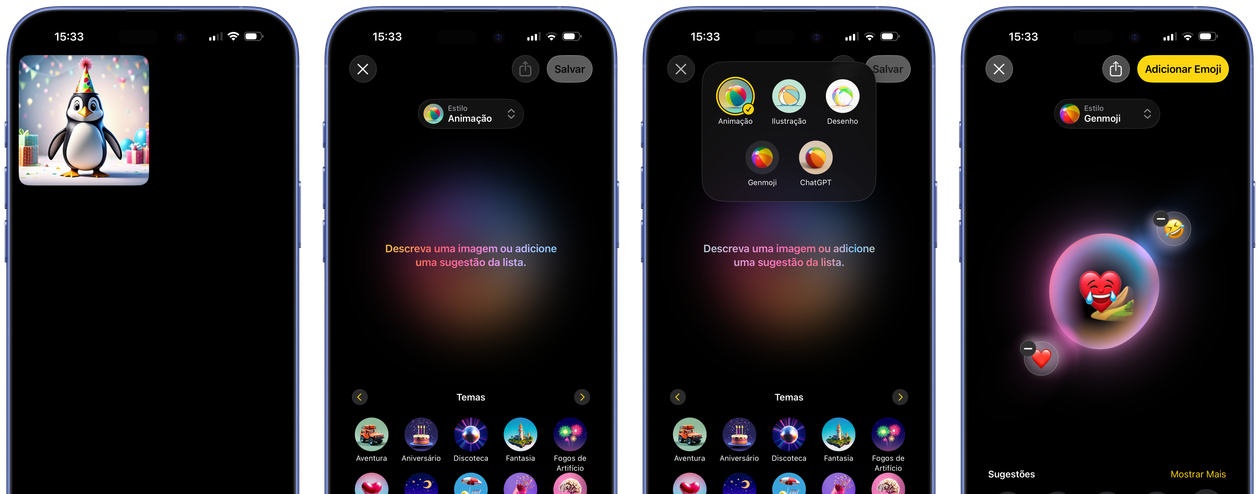
Imagem: Internet
Relação entre Apple Intelligence e Image Playground
O recurso continua amparado pela infraestrutura de Apple Intelligence. A diferença prática é a interface. No período iniciado com iOS/iPadOS 18 e macOS Sequoia 15, o usuário dependia de menus menos óbvios. Agora, com iOS/iPadOS 26 e macOS Tahoe 26, toda a experiência fica concentrada em um ambiente gráfico específico, onde botões, campos de texto e opções de estilo são exibidos em sequência linear. A lógica da operação permanece, mas a ergonomia é aprimorada.
Por que centralizar a função em um app dedicado
A unificação no Image Playground elimina ambiguidades de navegação e reduz a curva de aprendizado. O usuário não precisa lembrar de comandos espalhados em diferentes sessões do sistema operacional. Tudo começa ao tocar em Nova Imagem, escolher Genmoji e decidir entre texto, sugestão ou foto. A estratégia também facilita a atualização incremental do recurso, já que a Apple pode liberar implementações futuras no mesmo ponto, sem alterar a estrutura core do sistema.
Benefícios para comunicação cotidiana
Ao permitir a criação de emojis personalizados, a Apple expande o vocabulário visual de cada indivíduo. A vantagem aparece em conversas diárias, fóruns ou redes sociais, onde o usuário poderá reagir com ícones que refletem piadas internas, referências culturais ou traços pessoais. O processo integrado ao Image Playground encurta o tempo entre conceber a ideia e colocá-la em uso, trazendo fluidez ao diálogo digital.
Pontos principais resumidos passo a passo
– Função de Genmojis existe desde iOS/iPadOS 18 e macOS Sequoia 15.
– Atualizações iOS/iPadOS 26 e macOS Tahoe 26 adicionam o recurso ao Image Playground.
– É preciso um aparelho compatível com Apple Intelligence.
– Para criar, abra Nova Imagem, selecione Genmoji, insira descrição, use sugestão ou foto.
– Finalize em Adicionar Emoji e encontre o resultado junto aos stickers.
Possíveis cenários de uso
Embora a aplicação principal seja o envio em apps de mensagens, a presença do Genmoji no painel de adesivos viabiliza sua inserção em documentos, apresentações e outros programas que suportem arrastar e soltar. O ícone personalizado passa a integrar a biblioteca local do usuário, permanecendo disponível mesmo após reinicializações ou mudanças de sessão.
Considerações sobre privacidade
O fluxo de criação afirma que uma pessoa pode ser usada como base. O armazenamento subsequente do Genmoji acontece lado a lado com stickers gerados pelo próprio usuário. Não há menção a compartilhamento automático nem a envio externo dos dados utilizados, mantendo o controle local.
Conclusão factual
A Apple oficializou a criação de Genmojis no Image Playground a partir dos sistemas iOS/iPadOS 26 e macOS Tahoe 26, simplificando o caminho para gerar emojis personalizados em dispositivos compatíveis. O procedimento concentra os passos em um só aplicativo e preserva a base tecnológica de Apple Intelligence introduzida nas versões anteriores.

Paulistano apaixonado por tecnologia e videojogos desde criança.
Transformei essa paixão em análises críticas e narrativas envolventes que exploram cada universo virtual.
No blog CELULAR NA MÃO, partilho críticas, guias e curiosidades, celebrando a comunidade gamer e tudo o que torna o mundo dos jogos e tecnologia tão fascinante.

