Manter a placa de vídeo operando dentro de limites térmicos seguros é uma necessidade para jogadores, criadores de conteúdo e usuários que executam aplicações intensivas no computador. Quando a temperatura da GPU ultrapassa o patamar ideal, a primeira hipótese costuma recair sobre a pasta térmica, mas nem sempre é ela a verdadeira responsável pelo aquecimento. Fatores como fluxo de ar deficiente, acúmulo de poeira ou configurações pouco otimizadas podem elevar a temperatura mesmo em placas recentes e bem conservadas. A seguir, apresentamos dez métodos confirmados que ajudam a reduzir o calor gerado pela GPU sem abrir o hardware ou aplicar nova pasta térmica.

 amazon.com.br
1. Aprimorar o fluxo de ar interno do gabinete
O fluxo de ar é a principal linha de defesa contra o superaquecimento. Dentro do gabinete, as ventoinhas frontais devem trazer ar fresco, enquanto as traseiras e superiores expulsam ar quente. Quando a circulação não está balanceada, o calor fica represado e a GPU reutiliza ar aquecido, elevando rapidamente sua própria temperatura durante jogos ou renderizações. Organizar cabos para não bloquear caminhos de ventilação, posicionar as ventoinhas na orientação correta e assegurar entradas e saídas desobstruídas representa um ajuste de baixo custo que frequentemente produz quedas de vários graus na leitura térmica da placa.
2. Remover poeira de ventoinhas e dissipadores
Com o passar dos meses, a poeira se deposita sobre ventoinhas, filtros e dissipadores. A camada acumulada age como isolamento térmico e cria resistência aerodinâmica, exigindo rotações mais altas das ventoinhas para empurrar a mesma quantidade de ar. O resultado imediato é aumento de ruído e temperatura. Uma rotina de limpeza, feita com pincel antiestático, soprador de ar ou compressor leve, restaura a eficiência da troca de calor. Filtros removíveis facilitam o processo e diminuem o ritmo de acúmulo. Em muitos casos, somente a eliminação da poeira já devolve a temperatura original observada nos primeiros meses de uso.
3. Ajustar manualmente a curva das ventoinhas da placa
Placas de vídeo modernas trazem curvas de ventoinha pré-definidas que costumam privilegiar silêncio em cargas médias. Essa lógica reduz ruído, mas também permite que a GPU alcance temperaturas mais altas antes de acelerar o cooler. Softwares proprietários ou de terceiros possibilitam editar a curva, fazendo com que as ventoinhas iniciem rotações mais elevadas em temperaturas menores. Embora o nível sonoro aumente, a placa permanece mais fria durante longas sessões de uso intenso, o que costuma compensar o sacrifício acústico para quem busca estabilidade térmica.
4. Aplicar undervolting para diminuir a tensão de operação
O undervolting reduz a tensão elétrica que alimenta a GPU enquanto mantém a frequência nominal ou próxima dela. Menos tensão implica menor dissipação térmica, já que a quantidade de calor gerada é proporcional ao consumo de energia. Quando executado de forma cautelosa, seguindo valores de referência e testes de estabilidade, o método preserva desempenho e, ao mesmo tempo, corta vários graus do pico térmico. Essa prática ganhou popularidade exatamente por entregar ganhos sólidos sem qualquer modificação física no hardware.
5. Reduzir levemente a frequência do chip (underclock)
Em cenários em que o undervolting sozinho não basta, um ajuste sutil na frequência do núcleo gráfico também ajuda. Diminuir alguns megahertz remove carga da GPU, reduz potência instantânea e, consequentemente, queda de temperatura. Jogos geralmente toleram essa mudança sem impacto perceptível, sobretudo em monitores de taxa de atualização moderada. A estratégia se torna valiosa para quem opera em ambientes muito quentes ou com gabinetes compactos, onde o headroom térmico natural já é limitado.
6. Controlar a temperatura ambiente onde o PC está instalado
O calor gerado pela placa precisa ser dissipado para o ar ao redor. Se o local onde o computador opera já é quente, a capacidade de resfriamento só piora. Uma temperatura ambiente inferior facilita a remoção de calor, porque o gradiente térmico (diferença entre GPU e ar) aumenta. Sempre que possível, manter o cômodo ventilado, longe de fontes externas de calor ou com climatização auxilia o sistema de arrefecimento interno. Em dias particularmente quentes, intervalos mais curtos de uso intenso podem prevenir picos críticos.
7. Manter drivers gráficos constantemente atualizados
Fabricantes de placa de vídeo publicam drivers com otimizações periódicas que afetam não só desempenho, mas também eficiência energética e gerenciamento térmico. Atualizações incluem perfis mais inteligentes para jogos novos, ajustes de rotação de ventoinha e correções de bugs que poderiam causar consumo anormal de energia. Deixar o driver em dia garante que a placa opere com as rotinas mais recentes de controle de energia, colaborando para temperaturas menores em certos cenários.
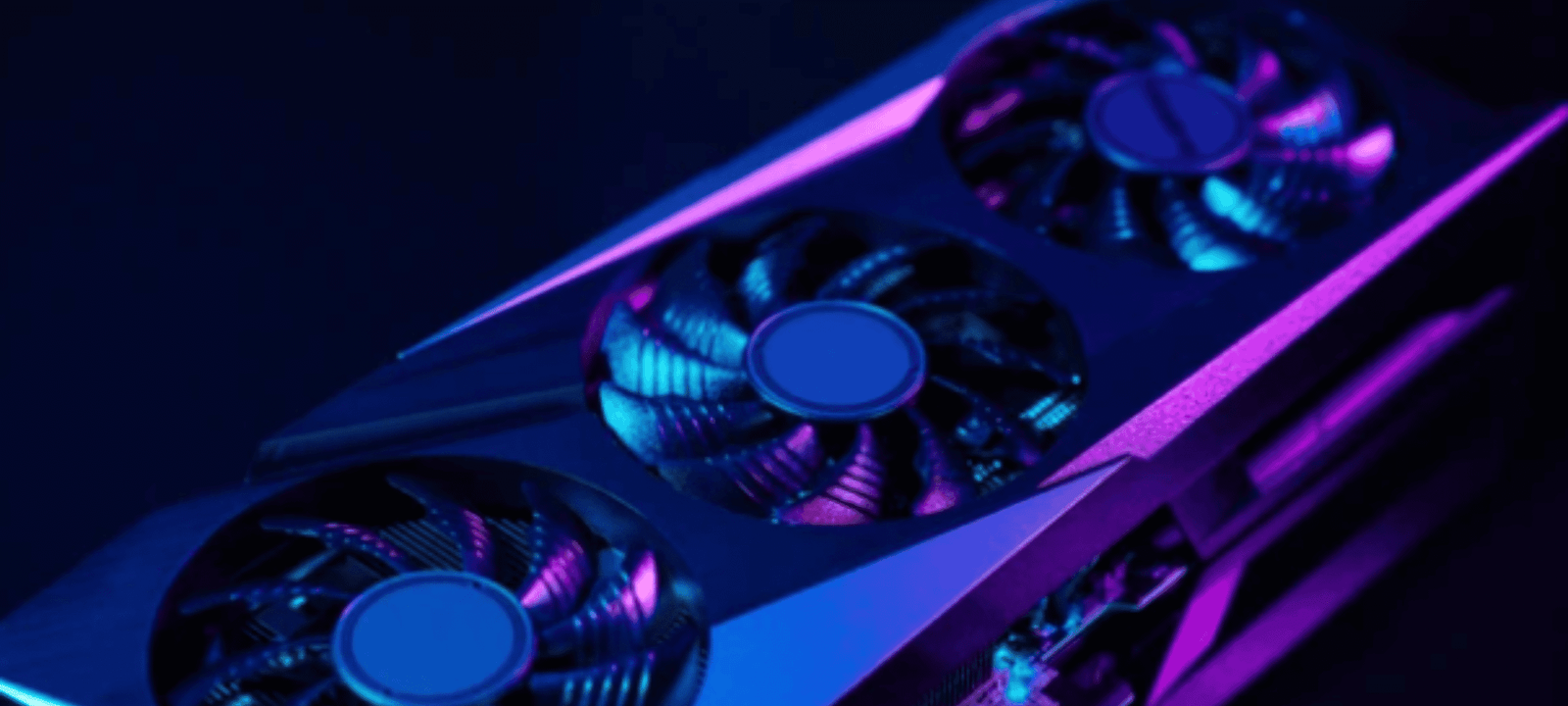
Imagem: Vershinin
8. Ajustar configurações gráficas dos aplicativos
Configurações como resolução, qualidade de sombras e filtros de pós-processamento possuem alto custo computacional. Aliviando esses parâmetros, a carga sobre a GPU cai, resultando em menor geração de calor. Encontrar um equilíbrio entre qualidade visual e temperatura é particularmente útil em títulos mais exigentes. Pequenas reduções costumam liberar margens térmicas sem comprometer significativamente a experiência, principalmente quando a taxa de quadros já excede o limite que o monitor pode exibir.
9. Utilizar bases ou suportes com ventoinhas auxiliares
Em gabinetes pequenos ou com circulação naturalmente restrita, suportes externos equipados com ventoinhas criam um fluxo adicional de ar fresco direcionado à placa de vídeo. Embora não substituam um sistema interno bem dimensionado, podem reduzir alguns graus de temperatura em configurações compactas. A instalação é simples: basta posicionar o acessório sob o gabinete ou na lateral onde a GPU fica localizada. O efeito é mais perceptível quando o espaço interno não comporta ventoinhas extras.
10. Monitorar temperaturas em tempo real
Ferramentas de monitoramento exibem a temperatura da GPU durante jogos, benchmarks ou tarefas de edição. Com esses dados, o usuário identifica rapidamente padrões de aquecimento, define pontos críticos e verifica a eficácia das medidas adotadas. A prática evita que o problema se agrave sem percepção, permitindo ajustes antes que o hardware alcance limites inseguros. Aplicativos de sobreposição na tela ou painéis no sistema operacional tornam esse acompanhamento constante e de fácil acesso.
Por que a temperatura da GPU merece atenção contínua
Operar a placa de vídeo em faixas térmicas abaixo do máximo especificado pelo fabricante reduz o risco de throttling, situação em que a GPU diminui automaticamente seu desempenho para proteger-se do calor excessivo. Menos calor também significa menor desgaste dos componentes internos, preservando a vida útil do hardware e evitando falhas prematuras. Além disso, ventoinhas que giram com menor intensidade produzem menos ruído, melhorando a acústica geral do ambiente de trabalho ou lazer.
Quando aplicar cada estratégia
Nem todas as soluções têm o mesmo peso para todos os sistemas. Ambientes muito quentes se beneficiam mais de refrigeração externa ou controle climático do cômodo. Gabinetes espaçosos, porém empoeirados, respondem prontamente a uma limpeza cuidadosa. Já usuários avançados, que buscam cada grau de margem térmica, podem combinar undervolting e ajuste de curva de ventoinha. Observar o comportamento da GPU antes e depois de cada ajuste é a maneira mais segura de identificar quais estratégias produzem o melhor resultado em cada cenário.
Impacto cumulativo das ações propostas
Isoladamente, cada método apresentado oferece redução térmica modesta; somados, eles criam uma diferença significativa. Por exemplo, aprimorar o fluxo de ar pode remover diversos graus, a limpeza de poeira adiciona alívio extra, e o undervolting retira mais alguns pontos. Esse efeito cumulativo transforma uma placa que operava perto do limite em um componente estável, sem exigir intervenção física ou troca de pasta térmica. A manutenção preventiva, aliada às configurações corretas de software, atende à necessidade de desempenho estável e prolonga a vida útil do investimento em hardware gráfico.

Paulistano apaixonado por tecnologia e videojogos desde criança.
Transformei essa paixão em análises críticas e narrativas envolventes que exploram cada universo virtual.
No blog CELULAR NA MÃO, partilho críticas, guias e curiosidades, celebrando a comunidade gamer e tudo o que torna o mundo dos jogos e tecnologia tão fascinante.

