Introdução

 amazon.com.br
Usuários de iPhones compatíveis com a Apple Intelligence encontram, no aplicativo Câmera, o botão de Controle da Câmera localizado no canto inferior direito da tela. Esse atalho permite ativar a Inteligência Visual, recurso capaz de reconhecer lugares, objetos, textos, plantas ou animais, além de oferecer pesquisas sobre restaurantes e estabelecimentos. Embora o recurso seja prático, nem todos desejam mantê-lo ativo o tempo todo. A seguir, um guia detalhado explica como desativar a Inteligência Visual e impedir sua habilitação involuntária.
Quem é afetado pela configuração
A orientação vale exclusivamente para quem utiliza iPhones 16, iPhones 16 Pro ou modelos posteriores. Esses aparelhos fazem parte do grupo oficialmente compatível com a Apple Intelligence, tecnologia que habilita a Inteligência Visual. Há uma exceção clara: o iPhone 16e, que não traz o botão destinado à função. Usuários de dispositivos anteriores não precisam alterar configurações, pois o atalho de ativação simplesmente não existe nessas versões.
O que é a Inteligência Visual
A Inteligência Visual se baseia em processamento embarcado no próprio dispositivo. Ao apontar a câmera para o ambiente, o iPhone identifica elementos presentes no quadro e exibe informações contextuais na tela. Entre as utilizações descritas estão a tradução de textos em tempo real, a identificação de espécies vegetais ou animais e a consulta de detalhes sobre negócios locais, como restaurantes. Por ser uma ferramenta que se apoia na câmera e no aprendizado de máquina, ela opera instantaneamente, sem necessidade de múltiplos toques ou abertura de aplicativos auxiliares.
Onde o recurso fica localizado
O botão que ativa a Inteligência Visual está no canto inferior direito do aplicativo Câmera. O iPhone sinaliza a presença desse atalho com um ícone específico, facilitando a ativação. Por meio de um simples toque, a Inteligência Visual entra em ação. Entretanto, o mesmo botão também pode ser pressionado continuamente, gesto que abre caminho para desativar a função, como detalhado adiante.
Quando a desativação se mostra necessária
Apesar do ganho de conveniência, nem todos os usuários pretendem usar reconhecimento de objetos ou tradução a cada sessão fotográfica. Há cenários em que a desativação se torna desejável:
• Prevenção de ativações acidentais: toques involuntários podem acionar a Inteligência Visual, consumindo processamento desnecessário.
• Preferência por captura sem sobreposição de informações: alguns fotógrafos buscam um visor limpo, livre de ícones ou banners contextuais.
• Uso compartilhado do dispositivo: quando outras pessoas manuseiam o aparelho, desligar recursos automatizados evita alterações inesperadas no fluxo de trabalho.
Como desativar a Inteligência Visual
O método oficial baseia-se em um toque prolongado sobre o mesmo botão que costuma ativar a funcionalidade. Esse gesto leva o usuário à área de configuração. O procedimento completo é descrito passo a passo, garantindo que a opção “Mantenha Pressionado”, responsável pela ativação rápida, seja desligada. O detalhamento segue abaixo.
Passo a passo detalhado
1. Acessar Ajustes
Abra o aplicativo Ajustes na tela inicial do iPhone. Ele exibe uma lista de categorias de configuração organizadas em ordem alfabética e por funções do sistema.
2. Selecionar Câmera
Role até encontrar o item Câmera. Esse menu concentra todas as opções referentes à captura de imagens, incluindo formatos, preservação de configurações e, neste caso, o Controle da Câmera.
3. Escolher Controle da Câmera
Dentro de Câmera, toque em Controle da Câmera. O submenu apresenta chaves de ativação e parâmetros específicos, entre eles a Inteligência Visual.
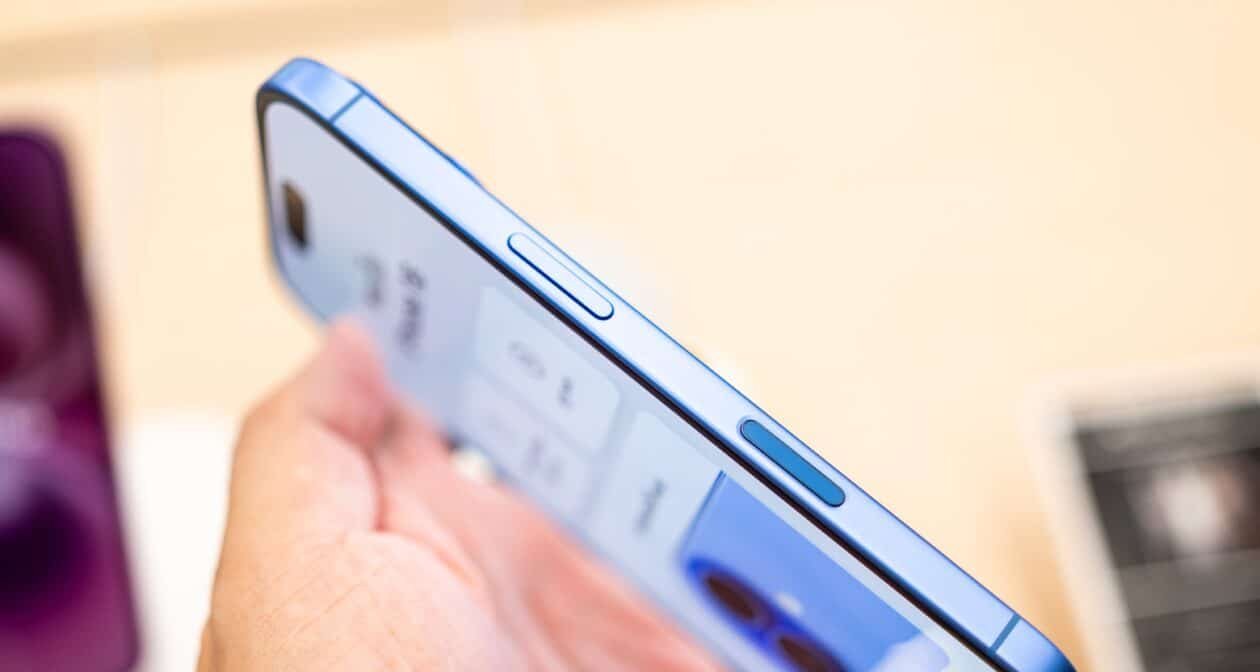
Imagem: Shutterstock
4. Desativar “Mantenha Pressionado”
Localize o campo Mantenha Pressionado, situado logo abaixo de Ativação da Inteligência Visual. Movimente o interruptor para a posição desligada. Dessa forma, pressionar o botão no aplicativo Câmera não iniciará mais o reconhecimento inteligente.
Como o processo afeta a experiência do usuário
Ao concluir as etapas, o iPhone deixará de responder com sobreposições de análise quando a câmera estiver apontada para objetos ou textos. O visor exibirá apenas a composição fotográfica comum, sem links de busca ou identificações em tempo real. Cabe notar que a desativação não remove a Inteligência Visual do aparelho; o usuário apenas restringe a ativação por toque, mantendo controle total sobre quando o recurso será utilizado, se desejar reativá-lo futuramente.
Reativação do recurso
Se surgir a necessidade de usar a Inteligência Visual novamente, basta repetir o caminho inverso. No mesmo submenu Controle da Câmera, reajuste a chave de “Mantenha Pressionado” para a posição ligada. A partir desse momento, um toque simples no ícone da câmera volta a oferecer reconhecimento de elementos em tela.
Impacto no reconhecimento de conteúdo
Com o recurso desligado, ações como traduzir rapidamente placas em idioma estrangeiro ou confirmar se uma planta é comestível deixam de ocorrer automaticamente. O usuário terá de recorrer a soluções manuais ou novamente habilitar a função para voltar a experimentar respostas contextuais instantâneas. Contudo, para quem deseja capturar imagens sem distrações ou economizar processamento, a configuração traz a simplicidade necessária.
Motivos adicionais para optar pela desativação
O uso da Inteligência Visual envolve processamento de imagem e consultas locais no dispositivo, aspectos que, embora eficientes, ainda representam atividade de fundo. Quem preza por economia de bateria ou procura diminuir notificações pode considerar vantajoso desligar atalhos. Ademais, fotógrafos que utilizam aplicativos de edição externos geralmente preferem iniciar análises em software próprio, sem intervenção da câmera nativa.
Resumo dos elementos principais
• A Inteligência Visual equipa iPhones 16, 16 Pro e versões posteriores (com exceção do 16e).
• O atalho de ativação reside no canto inferior direito da interface da câmera.
• Para impedir ativações automáticas, acesse Ajustes › Câmera › Controle da Câmera › Mantenha Pressionado.
• A mudança não remove o recurso; apenas suspende seu acionamento por toque.
Consideração final de uso
Ao optar por desativar a Inteligência Visual, o proprietário do iPhone mantém controle completo sobre quando e como utilizar as capacidades de reconhecimento oferecidas pela Apple Intelligence. A configuração leva poucos passos, é reversível e não interfere nas funções básicas de captura de imagem.

Paulistano apaixonado por tecnologia e videojogos desde criança.
Transformei essa paixão em análises críticas e narrativas envolventes que exploram cada universo virtual.
No blog CELULAR NA MÃO, partilho críticas, guias e curiosidades, celebrando a comunidade gamer e tudo o que torna o mundo dos jogos e tecnologia tão fascinante.

