O Free Cam, ferramenta interna do Roblox, permite que a câmera se desprenda do avatar e percorra o cenário sem restrições de movimento comuns ao jogo. Esse recurso é empregado por criadores de conteúdo em vídeo, desenvolvedores e jogadores que desejam captar imagens amplas, compor miniaturas ou simplesmente explorar ambientes virtuais de modo diferenciado. A seguir, estão detalhados o funcionamento, os requisitos, o método de ativação e os controles que possibilitam a utilização plena dessa funcionalidade.

 amazon.com.br
O que é o Free Cam
O Free Cam é um modo de câmera livre existente no próprio cliente do Roblox. Quando acionado, ele mantém o personagem totalmente imóvel enquanto a visão do usuário pode deslizar suavemente pelo mapa. Essa separação entre personagem e câmera torna viável produzir tomadas impossíveis com os comandos de jogabilidade padrão, nos quais a visão acompanha o movimento do avatar.
Quem utiliza e por quê
Criadores de vídeo para plataformas como YouTube e TikTok, desenvolvedores que desejam documentar seus projetos e jogadores focados em capturas estéticas recorrem ao Free Cam pelos ângulos únicos que proporciona. Além disso, a ausência da interface de usuário (HUD) durante o uso possibilita gravar introduções, finais cinematográficos, cenas de interpretação de papéis e imagens panorâmicas para miniaturas de alta qualidade. Há ainda forte interesse de quem pretende exibir construções ou roupas virtuais sob diferentes perspectivas, algo valioso em experiências voltadas a moda ou design dentro do Roblox.
Requisitos para ativar o recurso
Três condições básicas devem ser atendidas para iniciar o Free Cam:
1. Plataforma adequada: é necessário abrir o Roblox em computador ou notebook. Dispositivos móveis e consoles não oferecem suporte ao atalho responsável pela abertura do modo livre.
2. Experiência compatível: somente jogos que não bloqueiam o controle de câmera aceitam o comando. Se o desenvolvedor restringiu essa função, a tentativa de ativação não terá efeito algum.
3. Atalho funcional: nenhuma outra aplicação pode estar conflitando com a combinação de teclas exigida. Programas de gravação ou softwares que alterem atalhos globais, por exemplo, podem impedir o reconhecimento do comando dentro do cliente.
Passo a passo para iniciar o Free Cam
O processo para habilitar o modo de câmera livre é direto e requer poucos segundos:
1. Iniciar o Roblox em um computador.
2. Entrar em qualquer experiência que permita a manipulação da visão pelo usuário, a exemplo de títulos focados em vestuário como Dress to Impress.
3. Pressionar simultaneamente Shift + P no teclado.
Quando bem-sucedido, o comando desconecta a câmera do avatar, situação facilmente percebida pelo fato de o personagem parar de responder ao movimento do mouse. Caso nada aconteça após a combinação de teclas, duas hipóteses explicam a falha: o jogo bloqueia explicitamente a função ou algum software externo interfere no atalho.
Controles disponíveis durante o modo livre
Com o Free Cam ativo, o usuário passa a contar com um conjunto de comandos específicos que substituem a movimentação padrão:
W, A, S, D: avançar, mover à esquerda, recuar e mover à direita, respectivamente, seguindo a orientação da câmera.
Q / E: deslocar a visão verticalmente para baixo ou para cima, mantendo o ângulo atual.
Movimento do mouse: olhar ao redor em 360 graus, sem alterar a posição física da câmera.
Shift (pressionado): aumentar a velocidade de deslocamento momentaneamente, útil para cobrir longas distâncias do mapa.
Roda do mouse: regular a velocidade geral da câmera, tornando-a mais lenta para movimentos precisos ou mais rápida para travessias amplas.
Shift + P (novamente): encerrar o modo e retornar à visualização normal, com a câmera reacoplada ao personagem.
Detalhamento do “como”
O modo livre opera ao isolar o ponto de visão do ponto de colisão do avatar. Desse modo, o usuário passa a atravessar o espaço sem impedimentos, ainda que o corpo virtual permaneça estacionário. A velocidade pode ser modulada em tempo real: a roda do mouse oferece ajustes finos, e o Shift funciona como um impulso temporário. Esse equilíbrio entre agilidade e precisão é essencial para registrar movimentos fluídos, especialmente em trajetos curvilíneos ou quando se deseja passar rente a objetos do cenário.
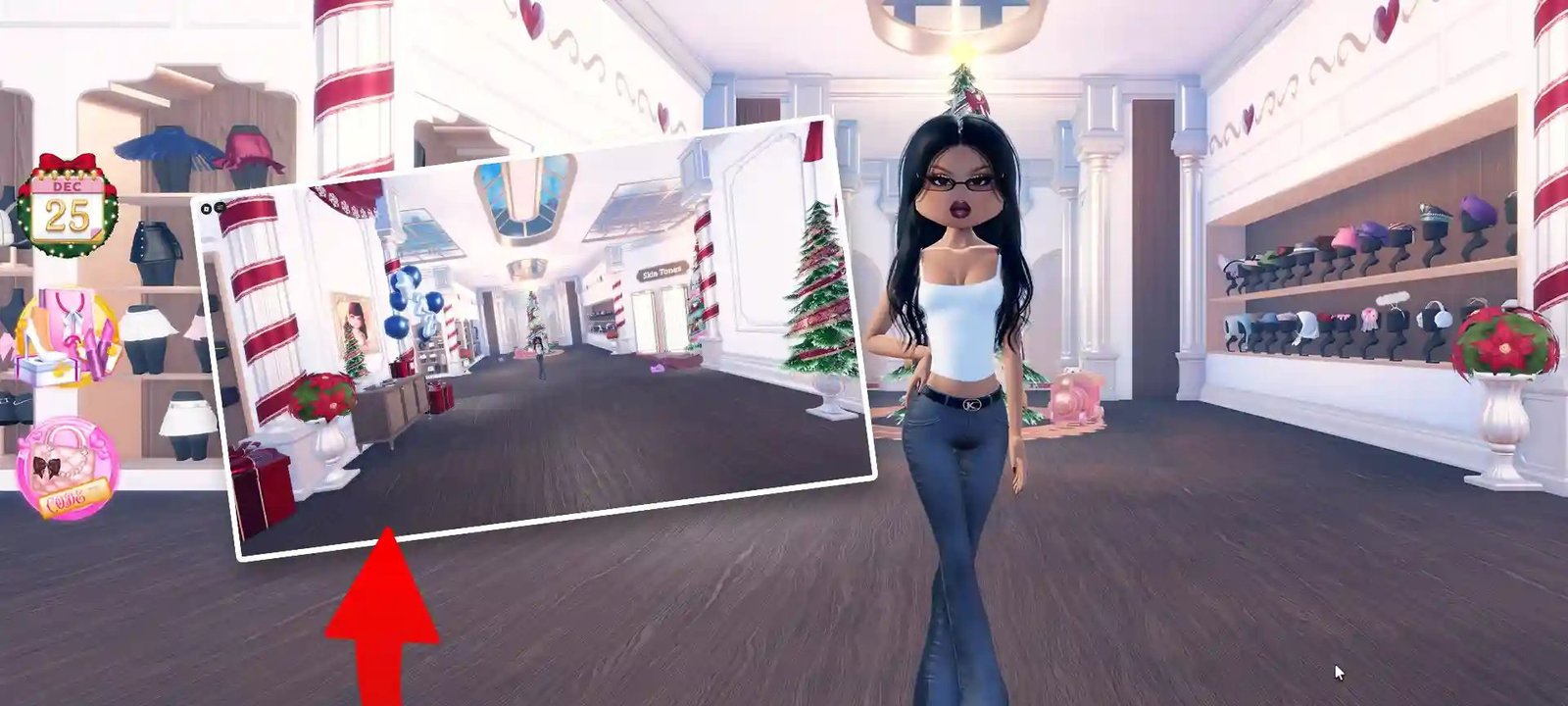
Imagem: Nikita HarinameDecber
Explorando o “porquê” em profundidade
O principal motivo para recorrer ao Free Cam reside na qualidade visual obtida em gravações e capturas. Tomadas panorâmicas possibilitam destacar construções completas, enquanto planos aproximados livres de interface aumentam a clareza dos detalhes. Em produções voltadas a moda virtual, por exemplo, é importante exibir trajes sem elementos que distraiam o espectador. Da mesma forma, desenvolvedores utilizam o recurso para demonstrar o design de mapas, apresentando áreas extensas ou pontos de interesse sem cortes bruscos.
Utilizações correntes
Dentro do escopo informado pela ferramenta, destacam-se cinco empregabilidades frequentes:
Cinemáticas de abertura: tomadas iniciais que introduzem o ambiente antes do início da jogabilidade.
Cenas de encerramento: panoramas finais que reforçam a conclusão de um vídeo.
Miniaturas amplas: imagens de capa que exibem vastas áreas ou múltiplos elementos de construção.
Vitrine de construções ou roupas: exibição detalhada de projetos arquitetônicos ou conjuntos de vestuário desenvolvido no jogo.
Interpretação de papéis sem interface: gravações em que a ausência de HUD melhora a imersão narrativa.
Processo de retorno ao modo tradicional
A qualquer momento, pressionar Shift + P pela segunda vez devolve o controle padrão da câmera. O avatar volta a seguir as direções do mouse e retoma a movimentação habitual. Esse retorno instantâneo é útil quando o criador alterna entre gravação e participação ativa na partida, mantendo o fluxo de trabalho dentro da mesma sessão.
Cenários em que o recurso não é disponibilizado
Nem todas as experiências permitem o acesso ao Free Cam. Caso o atalho seja bloqueado, a decisão parte do desenvolvedor ao configurar o ambiente. Nessa situação, mesmo que o usuário opere em computador e sem conflito de teclas, o comando não produzirá resultado. A presença de softwares que reconfiguram atalhos de teclado também pode impedir a ativação, exigindo que o jogador verifique possíveis sobreposições.
Importância da estabilidade durante a gravação
Embora a ferramenta disponibilize um modo de aceleração via Shift, o controle da roda do mouse oferece um ajuste gradual que contribui para movimentos uniformes. Esse equilíbrio evita variações bruscas de velocidade em trajetos longos, facilitando a edição posterior de vídeos ou a geração de sequências contínuas sem cortes.
Método resumido de ativação e saída
Para relembrar os pontos essenciais sem perder a precisão instrucional:
Plataforma: computador.
Atalho de entrada: Shift + P.
Comandos de navegação: W, A, S, D, Q, E, mouse, Shift e roda de rolagem.
Atalho de saída: Shift + P novamente.
Considerações finais sobre uso contínuo
A habilidade de alternar entre controle tradicional e livre permite que um mesmo usuário registre diversas perspectivas sem abandonar a partida. Essa flexibilidade aumenta a produtividade em sessões de gravação e reduz o tempo gasto para posicionar a câmera em repetidas tentativas. Em especial, criadores que produzem múltiplas cenas em sequência se beneficiam do retorno imediato ao ponto em que seu avatar permanece imóvel.
Com os passos, comandos e aplicações aqui desdobrados, qualquer jogador apto a operar o Roblox em computador tem à disposição todas as informações necessárias para começar a explorar o Free Cam, obtendo imagens e vídeos com qualidade superior e ângulos antes inalcançáveis pelo movimento normal do jogo.

Paulistano apaixonado por tecnologia e videojogos desde criança.
Transformei essa paixão em análises críticas e narrativas envolventes que exploram cada universo virtual.
No blog CELULAR NA MÃO, partilho críticas, guias e curiosidades, celebrando a comunidade gamer e tudo o que torna o mundo dos jogos e tecnologia tão fascinante.