Lead — Proprietários de iPhones que contam com uma central multimídia compatível com o CarPlay passam a ter acesso, a partir do iOS 26, à mesma experiência de widgets já consolidada nos smartphones. O sistema permite exibir, no painel do veículo, informações consideradas prioritárias pelo usuário — como previsão do tempo — por meio de atalhos visuais personalizáveis.

 amazon.com.br
O que mudou com a chegada do iOS 26
Até a versão anterior do sistema operacional móvel da Apple, os widgets ficavam restritos diretamente à tela do iPhone. O iOS 26 expande essa conveniência ao CarPlay, garantindo visibilidade imediata a conteúdos essenciais na interface veicular. Essa transição representa um ganho prático: dados considerados relevantes surgem em mosaicos compactos no display do automóvel, reduzindo a necessidade de manobras adicionais no dispositivo móvel enquanto o carro está estacionado ou em trânsito.
Do ponto de vista da experiência de uso, a atualização aproxima a central do veículo da lógica aplicada à tela inicial do iPhone. A organização em blocos, o arrasto para reordenar itens e a remoção rápida figuram como padrões já conhecidos pelos donos de iPhone. Agora, essas mesmas dinâmicas se replicam no ecossistema automotivo compatível com CarPlay.
Quem pode utilizar a nova funcionalidade
A liberação dos widgets no CarPlay atinge motoristas que atendem a dois requisitos principais. O primeiro é possuir um iPhone atualizado para o iOS 26. O segundo é contar com um veículo — ou um sistema multimídia externo — que ofereça suporte ao CarPlay. Quando esses critérios são cumpridos, a colocação de widgets torna-se viável, desde que o carro esteja parado durante o processo de configuração.
A restrição de realizar ajustes somente com o automóvel imobilizado reforça diretrizes de segurança. Dessa forma, o motorista evita distrações ao manusear o celular ou a tela do painel no momento em que a condução exigiria atenção total. A opção por realizar todo o procedimento nos ajustes do iPhone também confere simplicidade: não há necessidade de navegar em menus complexos no visor do carro, concentrando as ações em um ponto conhecido pelo usuário.
Motivações para adotar widgets no painel
Cada widget colocado no CarPlay serve como um atalho visual. A previsão do tempo ilustra o benefício: em vez de abrir um app meteorológico, o condutor recebe, de imediato, um quadro com as condições atuais e, conforme o widget escolhido, projeções para as próximas horas. Essa dinâmica também vale para outros tipos de informação, respeitando o leque de widgets disponibilizados pela Apple e por desenvolvedores de terceiros.
A experiência visa economizar toques e reduzir o tempo de busca por detalhes essenciais. Ao agrupar dados em painéis fixos, o CarPlay incorpora praticidade ao cotidiano de quem dirige, assegurando maior foco na estrada quando o veículo está em movimento.
Passo a passo detalhado para adicionar widgets
O procedimento de configuração se desenrola inteiramente no iPhone. A sequência a seguir descreve cada etapa, conforme disponibilizado pela Apple:
1. Acesso aos Ajustes
Com o automóvel estacionado, o usuário deve desbloquear o iPhone e abrir o aplicativo Ajustes (Settings). Esse é o ponto de partida para qualquer modificação em recursos relacionados ao CarPlay.
2. Entrada na seção Geral
Dentro de Ajustes, o caminho segue até a opção Geral. É nesse menu que residem preferências ligadas a recursos de sistema, incluindo a integração entre o telefone e a central multimídia compatível.
3. Seleção do item CarPlay
Ao tocar em CarPlay, o usuário avista a lista de carros previamente pareados ou aptos a pareamento. Se houver mais de um automóvel cadastrado, é necessário escolher aquele que receberá as alterações.
4. Abertura do submenu Widgets
Depois de selecionar o carro, surge a alternativa Widgets. Esse submenu dá acesso direto ao ambiente de personalização, no qual será possível acrescentar, excluir ou reorganizar elementos.
5. Inclusão de novos itens
Na sequência, basta tocar em Adicionar Widgets. Aparecerá um catálogo de opções, variando conforme os aplicativos instalados no iPhone que oferecem suporte a widgets veiculares. O usuário percorre a lista, identifica o atalho desejado e confirma a inserção.
Organizando, reordenando e removendo elementos
A disposição dos widgets influencia a experiência de leitura. Itens de maior relevância podem ser posicionados no topo, garantindo visibilidade imediata. Para reorganizar a lista, o sistema apresenta, à direita de cada widget, um botão com três linhas horizontais. Mover o dedo sobre esse controle permite arrastar o bloco para cima ou para baixo, definindo a ordem final.
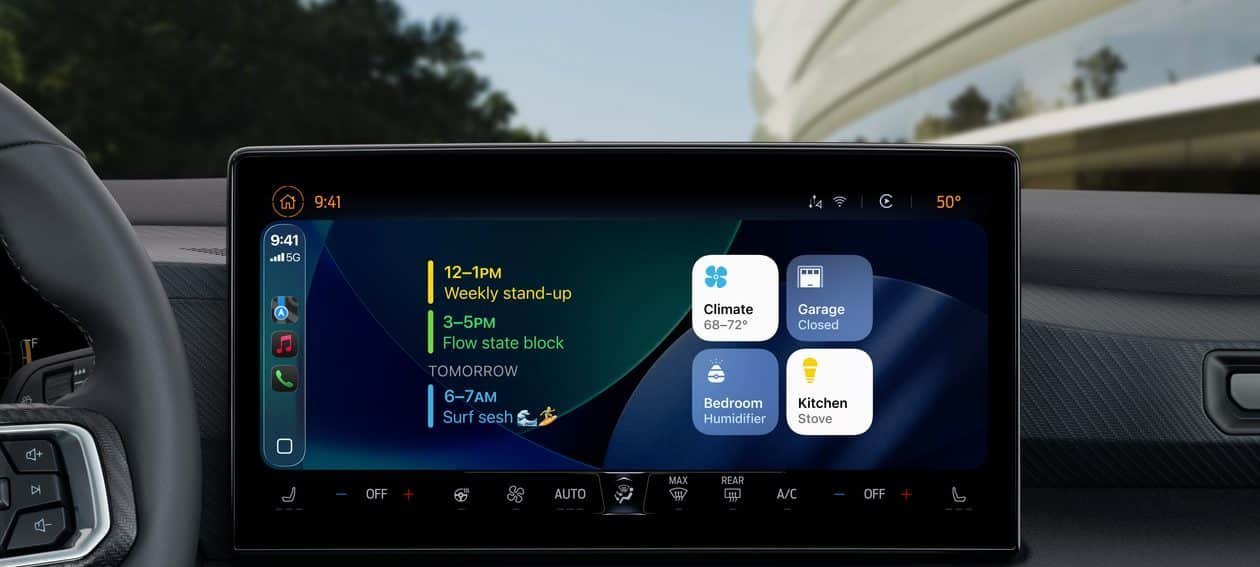
Imagem: Divulgação/Apple
Quando o usuário detecta que um widget não faz mais sentido, a exclusão é igualmente simples. À esquerda de cada item localiza-se uma bolinha vermelha. Um toque nela remove o atalho da lista vigente. A interface se ajusta automaticamente, liberando o espaço antes preenchido.
Essas duas ações — reordenar e excluir — mantêm a interface alinhada às preferências mutáveis do motorista. A qualquer momento, o mesmo painel de ajustes pode ser revisitado, seja para acrescentar um novo widget, seja para dispensar algo que perdeu relevância.
Recursos adicionais para dinamizar a exibição
Logo abaixo da lista ativa de widgets, o sistema oferece duas chaves de ativação:
Rotação Inteligente
Quando habilitada, essa função faz com que o CarPlay alterne automaticamente a posição de determinados widgets, exibindo em destaque aquele que, de acordo com a análise do dispositivo, parece mais útil no momento.
Sugestões de Widgets
Ao ligar essa opção, o iPhone passa a indicar widgets que podem ser pertinentes ao condutor, baseando-se em critérios internos do sistema, como hábitos de uso e contexto de localização.
Ambas as configurações são facultativas. Quem prefere controlar manualmente o painel pode mantê-las desativadas. O ponto central é disponibilizar mais uma camada de personalização, sem impor obrigações.
Cenário de utilização e segurança
Embora a inserção dos widgets só possa ocorrer com o carro parado, é importante salientar que, uma vez definidos, eles permanecem acessíveis enquanto o veículo se desloca. O raciocínio por trás disso é simples: o motorista realiza a curadoria do conteúdo em um momento seguro e, depois, aproveita a conveniência durante a condução sem desviar a atenção.
A autonomia concedida ao usuário — escolher não apenas quais widgets exibir, mas também a ordem exata e a ativação de funcionalidades como Rotação Inteligente — reforça a vocação do CarPlay para adaptação a rotinas específicas. Dessa forma, condutores que valorizam informações distintas encontram no sistema um painel versátil, moldado às preferências pessoais.
Notas sobre CarPlay e CarPlay Ultra
O menu de configurações traz a pergunta “Quais as diferenças entre o CarPlay e o CarPlay Ultra?”. Esse tópico aparece como referência à coexistência de duas nomenclaturas dentro do universo automotivo da Apple. Apesar da menção, não há detalhamento adicional nesse contexto específico sobre distinções técnicas ou funcionais entre as versões. A presença da linha de interrogação, contudo, sinaliza que usuários podem buscar esclarecimentos em seções próprias do sistema ou em materiais oficiais, caso desejem aprofundar a comparação.
Resumo dos benefícios práticos
Ao incorporar widgets, o CarPlay no iOS 26 oferece uma rota direta para que o condutor tenha, à vista, informações que considera essenciais. O método de personalização permanece dentro dos Ajustes do iPhone, simplificando a curva de aprendizagem. Reordenar e excluir itens exige apenas toques e arrastos pontuais, dispensando conhecimento técnico avançado.
A inclusão das chaves Rotação Inteligente e Sugestões de Widgets expande a camada de automação, mas mantém o controle final nas mãos do usuário. Em conjunto, os elementos listados consolidam o painel veicular como extensão da lógica já conhecida na tela do smartphone, promovendo consistência de uso para quem vive no ecossistema da Apple.

Paulistano apaixonado por tecnologia e videojogos desde criança.
Transformei essa paixão em análises críticas e narrativas envolventes que exploram cada universo virtual.
No blog CELULAR NA MÃO, partilho críticas, guias e curiosidades, celebrando a comunidade gamer e tudo o que torna o mundo dos jogos e tecnologia tão fascinante.

