O iPadOS 26 introduziu um conjunto de novidades direcionadas a quem utiliza o iPad como dispositivo principal de trabalho ou como complemento de um Mac. Entre as mudanças, destaca-se a possibilidade de exibir e ocultar o Dock de maneira automática, recurso que promete liberar espaço na tela e facilitar a transição entre aplicativos.

 amazon.com.br
Quem é beneficiado pela nova configuração
O ajuste foi pensado para dois perfis de usuário explicitamente citados na atualização: aqueles que adotam o tablet como substituto de um computador tradicional e quem prefere mantê-lo como aparelho secundário, atuando em parceria com o Mac. Em ambos os casos, a flexibilidade de esconder o Dock quando não estiver em uso contribui para um ambiente de trabalho mais amplo e menos poluído visualmente.
O que exatamente mudou no iPadOS 26
A versão 26 do sistema ampliou o conceito de multitarefa no tablet da Apple. Há um novo método de abrir e manipular aplicativos em janelas, uma barra de menus passou a fazer parte da interface e, de forma complementar, surgiu o controle que regula a presença do Dock. Antes fixo na parte inferior da tela, o componente agora pode permanecer oculto até que o usuário precise acessá-lo novamente.
Quando a funcionalidade passa a ficar disponível
Assim que o iPad é atualizado para o iPadOS 26, todas as novidades ficam acessíveis no aplicativo Ajustes. Não há necessidade de download adicional ou de qualquer instalação extra. A partir desse momento, o proprietário pode optar pela exibição automática do Dock, bastando realizar um breve procedimento.
Onde localizar a opção dentro dos Ajustes
O caminho para encontrar a configuração foi reorganizado para acompanhar a lógica da nova multitarefa. Toda a gestão de janelas e gestos está concentrada em uma única seção, facilitando a descoberta de recursos relacionados. O local exato é o menu Multitarefa e Gestos, onde também se encontra a chave que controla a funcionalidade de Aplicativos em Janelas.
Como habilitar a exibição automática do Dock
O procedimento é direto e exige apenas alguns toques:
1. Abra o aplicativo Ajustes no iPad com iPadOS 26 instalado.
2. Selecione a categoria Multitarefa e Gestos na barra lateral.
3. Verifique se a opção Aplicativos em Janelas está marcada, pois o controle do Dock depende dela.
4. Ative o interruptor posicionado ao lado de Mostrar e Ocultar Automaticamente o Dock.
Por que a Apple inseriu o requisito “Aplicativos em Janelas”
A necessidade de marcar Aplicativos em Janelas decorre da integração entre multitarefa e gerenciamento de espaço na tela. O iPadOS 26 entende que um Dock invisível oferece maior área útil principalmente quando múltiplas janelas flutuam simultaneamente. Dessa forma, o sistema vincula as duas preferências, garantindo que a ocultação do Dock funcione em sintonia com o novo esquema de janelas.
Qual é o efeito prático da configuração
Ao ativar o recurso, o Dock desaparece logo após o usuário abrir um aplicativo ou grupo de janelas. Ele volta a ser exibido por meio de um gesto suave, normalmente um deslizar rápido de baixo para cima na borda inferior. Essa dinâmica gera um ambiente visual mais limpo, algo especialmente apreciado por quem precisa se concentrar em textos longos, planilhas ou projetos de design no iPad.
Integração entre o tablet e o Mac
A descrição oficial do iPadOS 26 menciona o uso do tablet em conjunto com o Mac. Embora a notícia se concentre no Dock, o contexto sugere que a tela do iPad pode atuar como extensão ou segundo monitor. Nessa configuração, ocultar o Dock é ainda mais vantajoso, pois maximiza a área de visualização sem exigir que o usuário desative manualmente elementos da interface.
Impacto na produtividade diária
Para quem escreve, edita imagens ou compõe apresentações, cada centímetro de espaço na tela tem valor. A nova opção evita interrupções causadas por elementos fixos e reduz cliques desnecessários. O Dock só aparece quando requisitado, mantendo aplicativos à mão sem ocupar espaço o tempo todo.
Gestos simplificados e consistentes
O iPadOS historicamente depende de gestos para alternar apps e abrir o Dock. Ao permitir que a barra inferior se esconda, a Apple manteve a coerência dos movimentos tradicionais: o mesmo gesto que invoca o Dock em versões anteriores continua funcionando, apenas sem que a área permaneça visível de forma permanente.
Relação com a nova barra de menus
Além do Dock dinâmico, o iPadOS 26 apresentou uma barra de menus que lembra o comportamento de computadores convencionais. A dupla barra de menus e Dock adaptável reforça o posicionamento do iPad como ferramenta híbrida, capaz de alternar entre experiência de tablet e de desktop conforme a necessidade do usuário.
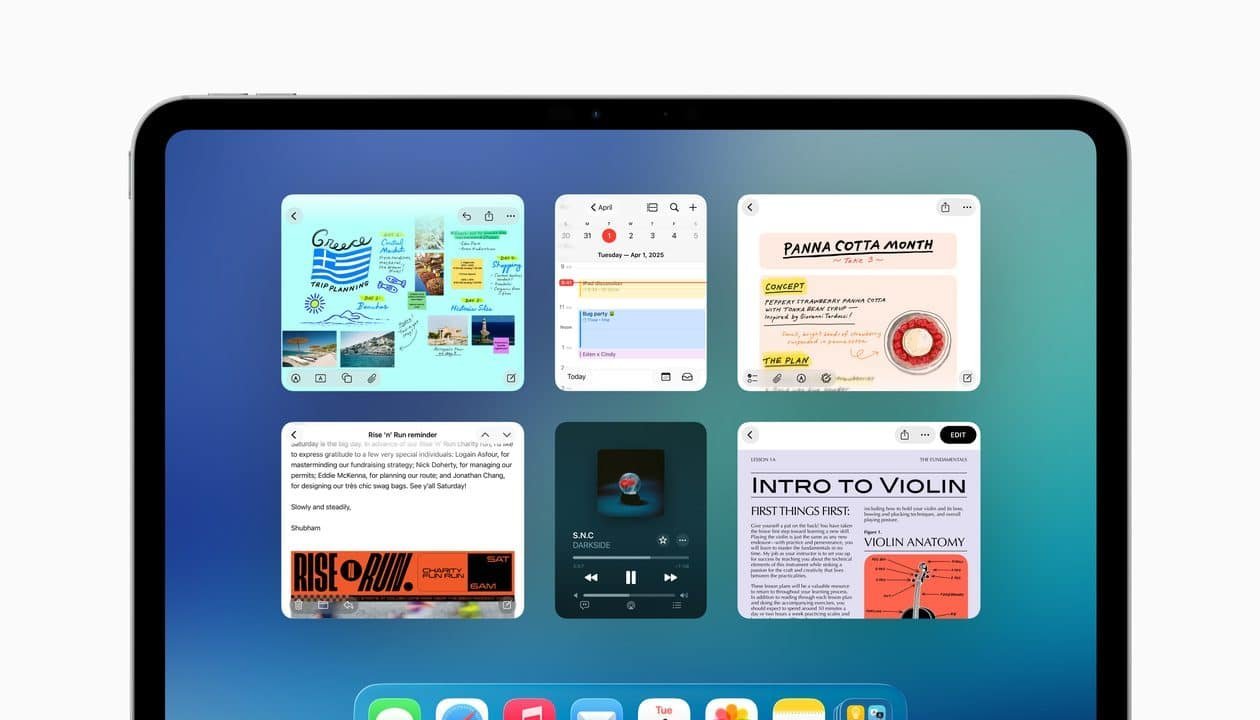
Imagem: Divulgação/Apple
Vantagem para telas menores
Modelos de iPad com dimensões reduzidas se beneficiam de maneira evidente. No espaço limitado, eliminar a presença contínua do Dock significa conseguir exibir mais linhas de texto em um editor ou visualizar partes adicionais de um projeto gráfico sem recorrer a zoom.
Reversão da configuração quando necessário
O recurso não é definitivo. O usuário pode retornar à tela Multitarefa e Gestos e desativar o interruptor a qualquer momento. O Dock voltará a ficar fixo na parte inferior, comportamento padrão a que muitos já estão habituados.
Compatibilidade restrita ao iPadOS 26
A notícia deixa claro que a possibilidade só está presente na versão 26 do sistema. Dispositivos que permanecem em edições anteriores não recebem o controle, ressaltando a importância de manter o software atualizado para aproveitar as melhorias de interface.
Ligação com fluxos de trabalho em janelas
Na prática, quem habilita Aplicativos em Janelas costuma operar vários aplicativos lado a lado ou sobrepostos. Remover o Dock do campo de visão evita distrações e colabora com a organização de janelas, pois a área inferior deixa de competir por espaço com as bordas das janelas flutuantes.
Aspectos de acessibilidade visual
Embora o recurso principal seja expandir a área útil, ele também impacta usuários que preferem interfaces menos carregadas. A transparência visual alcançada pela remoção do Dock pode aliviar a fadiga ocular em sessões prolongadas de uso, um benefício indireto da configuração.
Processo de ativação resumido passo a passo
• Abrir Ajustes no iPad.
• Tocar em Multitarefa e Gestos.
• Confirmar a seleção de Aplicativos em Janelas.
• Acionar a chave de Mostrar e Ocultar Automaticamente o Dock.
Uso combinado com o teclado físico
Enquanto o iPad opera como substituto de notebook, muitos utilizam teclado conectado. O Dock invisível evita toques acidentais na tela e prioriza atalhos de teclado ou trackpad, integrando-se ao fluxo de trabalho que imita um computador tradicional.
Economia de espaço em modo horizontal e vertical
O ganho de área não se limita a uma orientação. No modo retrato, a retirada do Dock devolve altura valiosa a documentos longos. No modo paisagem, o espaço liberado nas bordas torna-se notável ao assistir vídeos, ler PDFs ou editar planilhas.
Acesso instantâneo quando necessário
Mesmo oculto, o Dock continua a um gesto de distância. Basta deslizar o dedo de baixo para cima para que a lista de aplicativos favoritos surja imediatamente. Esse equilíbrio entre disponibilidade e discrição justifica a ativação para quem precisa de rapidez sem comprometer a visualização.
Relevância para quem usa o iPad como tela secundária
No cenário em que o tablet complementa o Mac, o Dock pode se tornar redundante, já que a alternância entre apps muitas vezes ocorre no computador principal. Ocultá-lo no iPad previne confusão e deixa o conteúdo espelhado ou estendido mais limpo.
Resumo funcional da mudança
A partir do iPadOS 26, a Apple vinculou um ajuste de software simples a um ganho concreto de espaço. O caminho passa por Multitarefa e Gestos, exige a seleção de Aplicativos em Janelas e conclui com o acionamento de Mostrar e Ocultar Automaticamente o Dock. O resultado é um iPad mais flexível, capaz de acomodar diversos estilos de uso sem interferir na velocidade de acesso aos aplicativos favoritos.

Paulistano apaixonado por tecnologia e videojogos desde criança.
Transformei essa paixão em análises críticas e narrativas envolventes que exploram cada universo virtual.
No blog CELULAR NA MÃO, partilho críticas, guias e curiosidades, celebrando a comunidade gamer e tudo o que torna o mundo dos jogos e tecnologia tão fascinante.

