O aplicativo Pré-Visualização chegou ao universo móvel com o iOS e o iPadOS 26, levando para iPhones e iPads funções que antes estavam restritas ao ambiente do macOS. Entre essas funções, destaca-se a possibilidade de preencher e assinar documentos diretamente na tela do dispositivo, além de realizar modificações básicas em arquivos de imagem. Dentro desse conjunto de modificações, uma ferramenta de interesse imediato para quem gerencia fotografias ou ilustrações é o ajuste detalhado de largura, altura e resolução de cada arquivo, ação que pode ser concluída em poucos toques.

 amazon.com.br
Disponibilidade do app em iPhones e iPads
Com a implementação do iOS/iPadOS 26, o Pré-Visualização passou a figurar nativamente entre os utilitários do sistema. Dessa forma, qualquer usuário que tenha atualizado seu dispositivo ganha acesso direto ao aplicativo, sem necessidade de downloads adicionais. Isso amplia a praticidade, pois a ferramenta fica imediatamente visível na grade de apps e pode ser aberta a partir da tela inicial, da Biblioteca de Apps ou da busca do sistema.
Conjunto de funções oferecidas
Na versão atual, o Pré-Visualização desempenha pelo menos duas funções centrais. A primeira é o preenchimento e a assinatura de documentos, útil para lidar com formulários ou contratos em PDF. A segunda é a edição pontual de imagens, voltada a ajustes rápidos que dispensam softwares avançados. Dentro do campo da edição está o recurso Ajustar Tamanho, responsável por permitir alterações numéricas em três parâmetros fundamentais: largura, altura e resolução.
A relevância do redimensionamento
Alterar as dimensões de um arquivo gráfico é uma tarefa cotidiana para quem compartilha fotografias, insere imagens em relatórios ou organiza galerias em nuvem. Ao oferecer controle direto sobre largura, altura e resolução, o Pré-Visualização simplifica a adequação de cada arquivo a exigências específicas de tamanho. O processo evita o envio de arquivos maiores que o necessário e mantém a qualidade dentro dos limites que o usuário escolher.
Etapas iniciais: abrir o aplicativo e selecionar a imagem
O primeiro movimento do procedimento consiste em localizar o aplicativo na lista de programas instalados e tocar no ícone do Pré-Visualização. Com o utilitário aberto, é exibido o seletor de arquivos que lista imagens e documentos salvos localmente ou em serviços de nuvem vinculados ao dispositivo. O usuário deve navegar por essas pastas, identificar o arquivo que deseja redimensionar e tocá-lo para carregá-lo na área de trabalho do app.
Localização do menu de opções
Após a exibição da imagem, a interface mostra uma barra superior que reúne comandos rápidos. No canto superior direito dessa barra está o ícone composto por três pontinhos. Esse é o ponto de entrada para ajustes avançados. Um toque sobre o ícone revela um menu suspenso contendo diversas ações. Dentro desse menu, o item Ajustar Tamanho é o que conduz às configurações de largura, altura e resolução.
A tela de configuração de tamanho
Ao selecionar Ajustar Tamanho, o aplicativo apresenta um painel com campos editáveis. Esses campos exibem os valores atuais da imagem e permitem substituí-los pelos novos números desejados. O painel possui seções específicas para largura, altura e resolução. Em cada campo, os dígitos podem ser apagados e substituídos por valores diferentes, proporcionando controle exato sobre cada dimensão.
Manutenção de proporção
Anexo aos campos de largura e altura há uma opção que decide se o redimensionamento será proporcional ou não. Quando a manutenção da proporção está ativa, o Pré-Visualização calcula automaticamente o segundo valor com base no primeiro, impedindo distorções. Caso o usuário desative essa opção, largura e altura ficam independentes, permitindo formatos fora da proporção original.
Alteração da resolução
Além das medidas físicas em pixels, o painel inclui o campo resolução. Esse valor pode ser modificado para reduzir ou aumentar a densidade de detalhes por unidade de medida. A interface aceita a digitação do novo número diretamente no campo correspondente, aplicando a mudança de forma imediata à prévia exibida.
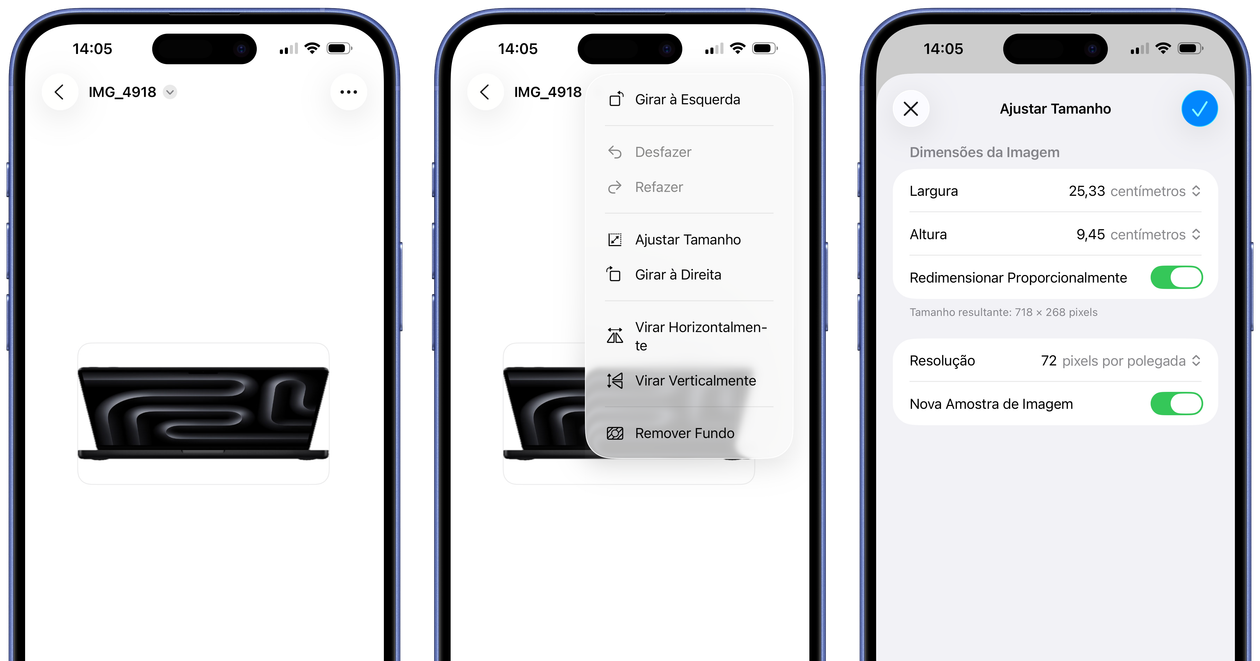
Imagem: Internet
Opção de gerar nova amostra
No mesmo painel, encontra-se a alternativa voltada a gerar nova amostra. Ao marcar ou desmarcar essa caixa, o usuário define se o aplicativo criará um novo arquivo derivado ou se aplicará as mudanças sobre a amostra corrente. O controle dessa escolha é útil para quem deseja preservar o original ou, pelo contrário, atualizar o arquivo existente sem duplicação.
Confirmação das alterações
Depois de digitar os valores que atendem à necessidade específica, o usuário deve finalizar o processo. Para isso, basta tocar na bolinha azul localizada no canto superior direito da tela de edição. Esse gesto consolida as modificações e retorna o usuário à visualização principal da imagem, agora com as novas dimensões e resolução aplicadas.
Resumo do fluxo em ordem sequencial
1. Abrir o Pré-Visualização
2. Escolher a imagem pretendida
3. Tocar nos três pontinhos no canto superior direito
4. Selecionar a opção Ajustar Tamanho
5. Definir novos valores de largura, altura e resolução
6. Optar por redimensionamento proporcional ou livre
7. Marcar ou não a geração de nova amostra
8. Tocar na bolinha azul para concluir
Observações adicionais sobre usabilidade
Todo o procedimento ocorre em uma única janela do aplicativo, sem etapas complexas ou telas intermediárias. A disposição dos campos e das opções é linear, facilitando a compreensão de quem realiza o ajuste pela primeira vez. Como o Pré-Visualização exibe a imagem ao fundo durante o processo, o usuário mantém contato visual com o arquivo e percebe qualquer variação nas proporções diretamente na área de trabalho.
Integração com fluxos de trabalho cotidianos
Ao finalizar o redimensionamento, a imagem permanece disponível para as demais funções do sistema, podendo ser compartilhada por Mensagens, Mail ou aplicativos de armazenamento em nuvem. O Pré-Visualização não altera o caminho de salvamento padrão, mantendo o arquivo no local original, a menos que o usuário tenha optado por gerar uma nova amostra. Isso garante continuidade no fluxo de trabalho e evita confusão sobre múltiplas versões de um mesmo item.
Vantagens de centralizar tarefas em um único aplicativo
Ter ferramentas de assinatura de documentos e de edição de imagens reunidas no Pré-Visualização reduz a necessidade de alternar entre diversos programas. O ajuste de largura, altura e resolução faz parte dessa proposta de centralização, permitindo que o usuário dedique menos tempo à configuração do ambiente e mais tempo ao conteúdo em si.
Conclusão do procedimento de redimensionamento
O Pré-Visualização para iOS e iPadOS 26 disponibiliza um caminho direto e simplificado para alterar dimensões de imagens. Ao seguir a sequência que envolve seleção da imagem, acesso ao menu de três pontinhos, escolha do comando Ajustar Tamanho, preenchimento dos campos e confirmação pela bolinha azul, qualquer usuário consegue obter o resultado desejado sem recorrer a soluções externas.

Paulistano apaixonado por tecnologia e videojogos desde criança.
Transformei essa paixão em análises críticas e narrativas envolventes que exploram cada universo virtual.
No blog CELULAR NA MÃO, partilho críticas, guias e curiosidades, celebrando a comunidade gamer e tudo o que torna o mundo dos jogos e tecnologia tão fascinante.

