Arrastar um documento para a Lixeira costuma ser o primeiro reflexo de quem deseja apagar algo no Mac, mas a ação não remove o item do disco de forma imediata. Até que o usuário esvazie a Lixeira, o registro continua ocupando espaço e ainda pode ser restaurado. Por essa razão, o macOS oferece caminhos adicionais para exclusão definitiva, cada qual adequado a níveis diferentes de familiaridade com o sistema, à urgência na liberação do armazenamento e ao grau de sigilo do material.

 amazon.com.br
Quem precisa da exclusão permanente
Profissionais que manipulam contratos digitalizados, planilhas confidenciais, protótipos de design ou códigos de software frequentemente mantêm informações que não podem ficar disponíveis para recuperação posterior. Em circunstâncias como essas, garantir que nenhum vestígio permaneça no computador é parte fundamental das rotinas de segurança. Usuários que dispõem de unidades de estado sólido (SSD) com capacidade limitada também se beneficiam de métodos imediatos, porque cada gigabyte recuperado faz diferença na performance do sistema e no armazenamento de novos projetos.
Como funciona a Lixeira no macOS
A Lixeira é o repositório temporário padrão do sistema. Qualquer item movido para lá permanece no volume de origem até que o comando de esvaziamento seja executado. O procedimento pode ser feito pelo ícone da Lixeira no Dock ou no menu Finder > Esvaziar Lixo. Enquanto esse segundo passo não ocorre, é possível reverter a exclusão, o que explica por que arquivos sensíveis continuam suscetíveis à recuperação.
O macOS dispõe ainda de um recurso automático que remove conteúdos armazenados na Lixeira há mais de 30 dias. A função ajuda a manter o armazenamento sob controle para quem prefere intervenções mínimas, mas não é instantânea. Por isso, quem necessita de remoção imediata deve adotar alternativas que contornem o depósito temporário.
“Excluir Imediatamente” no Finder
O Finder contempla uma ferramenta que corta o caminho até a Lixeira. Ao selecionar o arquivo e acessar Arquivo > Apagar Imediatamente ou usar o atalho Option + Command + Delete, o sistema inicia um processo direto de remoção. Antes de concluir a operação, uma janela de confirmação surge na tela, conferindo ao usuário a chance de evitar erros.
Confirmada a decisão, o macOS libera o espaço ocupado e retira o item do diretório sem estágio intermediário. O método agrada a quem organiza pastas diariamente e não deseja manter um estoque crescente de dados descartados, prática útil em Macs com SSD de menor capacidade.
Esvaziando a Lixeira manualmente
Quando os documentos já estão na Lixeira, restam duas escolhas: aguardar o esvaziamento automático após 30 dias ou realizar a limpeza manual imediatamente. O comando manual está disponível ao clicar com o botão direito sobre o ícone da Lixeira e selecionar Esvaziar Lixeira, ou pelo próprio Finder na barra de menus. Essa ação torna a remoção efetiva, pois nada é mantido para recuperação futura.
Apesar da eficácia, a etapa adicional pode atrasar a liberação de espaço e criar um falso senso de segurança em relação à privacidade dos dados. Enquanto houver arquivos na Lixeira, qualquer pessoa com acesso ao Mac pode restaurá-los, o que contraria políticas internas de muitas empresas e organizações.
Terminal: comandos rm e rm -rf
A linha de comando oferece a via mais rápida, porém mais suscetível a equívocos. O comando rm nome_do_arquivo exclui um item específico, ao passo que rm -rf nome_da_pasta remove diretórios inteiros de maneira recursiva. Diferentemente do Finder, o Terminal não solicita confirmação extra, eliminando o conteúdo tão logo o comando seja executado.
Essa característica confere agilidade, mas também demanda atenção redobrada. Um caractere digitado fora do lugar pode resultar em perda de dados essenciais ou de componentes críticos do sistema. Por esse motivo, a linha de comando costuma ser reservada a usuários avançados que dominam a estrutura de diretórios do macOS e sabem exatamente o que deve ser removido.
Aplicativos de limpeza com “shredder”
Além das ferramentas nativas, há softwares voltados para higienização de disco que incluem módulos de exclusão segura, conhecidos como “shredders”. Eles trabalham reescrevendo o espaço que o arquivo ocupava, reduzindo de modo significativo a eficácia de ferramentas de recuperação. O processo costuma ocorrer por meio de uma interface gráfica simples: o usuário escolhe o item, confirma a remoção e aguarda a conclusão.
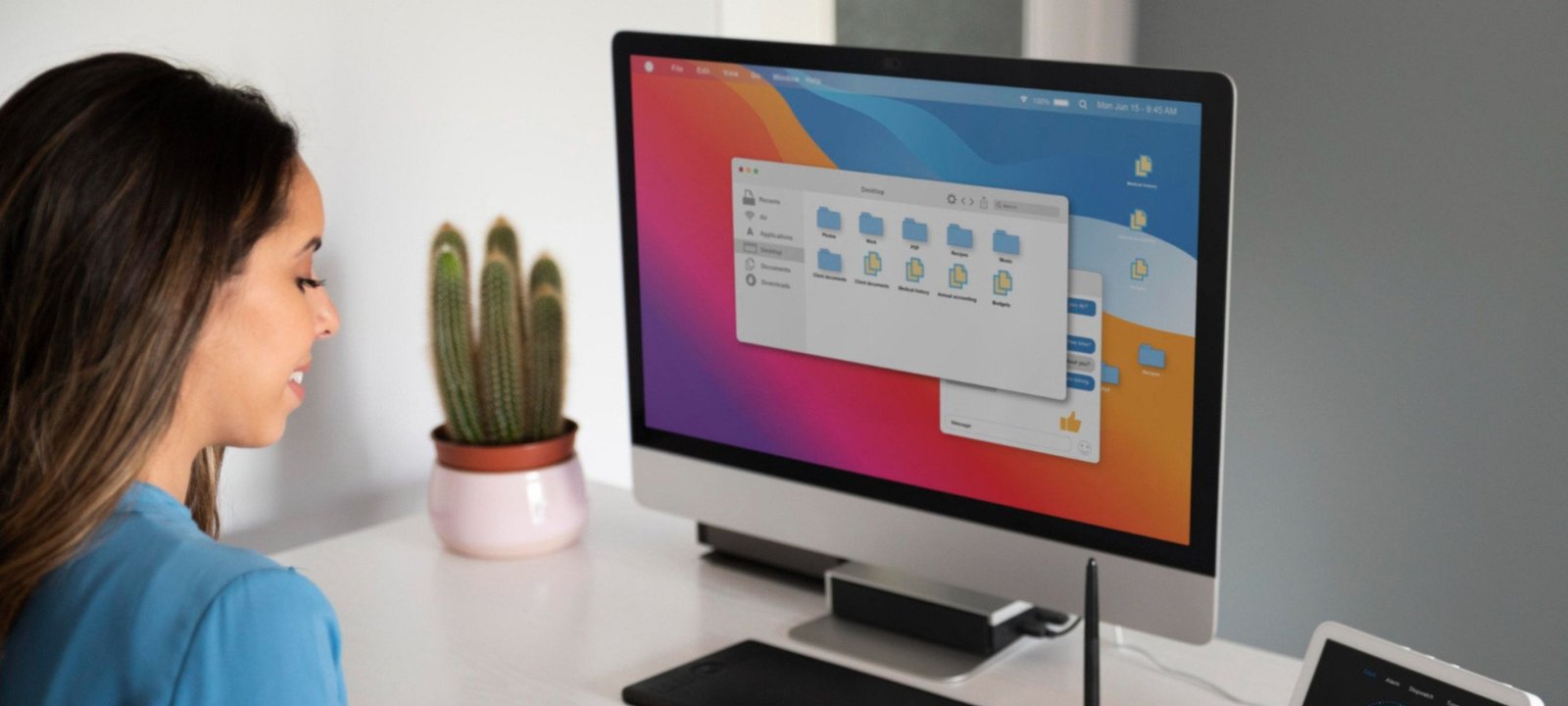
Imagem: aileenchik
Essas soluções atendem quem não domina o Terminal, mas precisa de garantias adicionais sobre a impossibilidade de restaurar dados. É recomendável verificar a compatibilidade do aplicativo com a versão instalada do macOS e optar por opções reconhecidas pela comunidade de usuários, já que nem todos os programas mantêm o mesmo padrão de segurança ou desempenho.
Discos externos que ignoram a Lixeira
Unidades formatadas em FAT32, exFAT ou NTFS, entre outros sistemas de arquivos, podem se comportar de forma distinta quando conectadas ao Mac. Ao deletar um documento nesses volumes, o macOS executa a remoção imediata sem transferir nada para a Lixeira local. O mecanismo atende quem precisa de exclusão rápida em pendrives ou cartões de memória, mas eleva o risco de perda acidental, pois não há como recuperar o conteúdo usando recursos nativos.
Para evitar surpresas, é fundamental confirmar que o item armazenado no dispositivo externo não será necessário posteriormente. O hábito de manter cópias de segurança em unidades dedicadas ou serviços de nuvem continua válido, mesmo quando o objetivo principal é a eliminação definitiva de determinados arquivos.
Comparativo entre métodos
Cada alternativa de exclusão permanente apresenta vantagens e limitações. A opção “Excluir Imediatamente” equilibra rapidez e segurança ao exigir confirmação visual, sem expor o usuário a comandos de texto. O esvaziamento manual da Lixeira é simples, porém menos ágil. O Terminal oferece desempenho máximo, mas requer conhecimento técnico e cuidado extremo. Já os aplicativos de limpeza acrescentam uma camada de sobrescrição de dados, apropriada para quem manipula informações altamente confidenciais.
A escolha do procedimento ideal depende, portanto, da sensibilidade do conteúdo, da necessidade de liberar espaço no ato e do grau de familiaridade do usuário com o ecossistema macOS. Avaliar esses elementos antes de adotar qualquer método evita contratempos e garante que a exclusão alcance o objetivo pretendido: remover o arquivo do disco sem deixar rastros recuperáveis.
Boas práticas para manter o sistema limpo
A disciplina na organização de pastas é tão importante quanto o conhecimento das ferramentas de exclusão. Revisar periodicamente diretórios de trabalho, separar documentos que não serão mais úteis e aplicar o método de remoção adequado reduz o acúmulo de dados. Usuários que lidam com grandes bibliotecas de mídia ou projetos volumosos podem definir rotinas semanais de verificação, evitando exceder a capacidade do armazenamento principal.
Habilitar o recurso que apaga automaticamente itens da Lixeira após 30 dias pode funcionar como salvaguarda adicional, sobretudo para quem prefere concentrar esforços em tarefas produtivas, e não na manutenção manual. Entretanto, quando o assunto é sigilo, vale investir nos métodos imediatos ou em ferramentas de sobrescrição, garantindo que o material desapareça assim que a decisão de descartar for tomada.
Resumo dos passos essenciais
1. Arrastar para a Lixeira não conclui a exclusão; é preciso esvaziá-la.
2. Use “Excluir Imediatamente” no Finder para pular a Lixeira com confirmação.
3. Acione a limpeza manual ou automática da Lixeira para liberar espaço.
4. Recorra ao Terminal (rm ou rm -rf) apenas se dominar os comandos.
5. Empregue aplicativos de limpeza confiáveis para sobrescrever setores e dificultar a recuperação.
6. Esteja ciente de que discos externos em certos formatos eliminam arquivos sem Lixeira.
7. Mantenha uma rotina de organização para evitar acúmulo e garantir privacidade constante.
Compreender o funcionamento da Lixeira, conhecer os atalhos do Finder, avaliar o poder e os riscos do Terminal e, quando necessário, recorrer a soluções de terceiros são etapas que permitem controlar de forma efetiva o ciclo de vida de cada arquivo no macOS. A prática conserva a saúde do armazenamento, preserva a privacidade e assegura que somente dados realmente indispensáveis ocupem espaço no computador.

Paulistano apaixonado por tecnologia e videojogos desde criança.
Transformei essa paixão em análises críticas e narrativas envolventes que exploram cada universo virtual.
No blog CELULAR NA MÃO, partilho críticas, guias e curiosidades, celebrando a comunidade gamer e tudo o que torna o mundo dos jogos e tecnologia tão fascinante.

