Desde a chegada do macOS Sequoia 15, os computadores da Apple passaram a contar com um recurso que reorganiza janelas de forma automática sempre que o usuário arrasta um aplicativo para determinadas áreas da tela. A funcionalidade, concebida para agilizar tarefas de multitarefa, permite dispor dois aplicativos lado a lado ou até quatro nos cantos, formando um mosaico que mantém vários programas visíveis simultaneamente. Embora a ideia seja facilitar o dia a dia, há quem prefira administrar o posicionamento das janelas manualmente. Para esse grupo, o sistema traz a possibilidade de desabilitar o comportamento com poucos cliques, sem a necessidade de utilitários externos.

 amazon.com.br
O que o recurso faz
A novidade introduzida na versão Sequoia 15 altera a forma como o macOS responde ao movimento de arrastar. Ao detectar que uma janela foi levada à borda esquerda ou direita, o sistema a ajusta automaticamente para ocupar exatamente metade da área útil, organizando outra parte igual para uma segunda aplicação. Se o arraste ocorre em direção à barra de menus, a resposta é diferente: a janela preenche toda a superfície, assumindo um modo de foco ampliado. Adicionalmente, nos cantos, é possível ter quatro janelas compartilhando a tela, cada uma em seu quadrante correspondente.
Quem é impactado
Todos os usuários de Mac que atualizaram seus computadores para o macOS Sequoia 15 estão sujeitos a essa nova lógica de gerenciamento de espaço. Independentemente de modelo ou tamanho de tela, o comportamento se mantém padronizado em notebooks e desktops da linha. Para quem utiliza o computador em atividades que exigem constante organização de múltiplos documentos ou apps — como desenvolvimento, design ou pesquisa — a automação pode representar ganho de produtividade. Porém, para usuários que preferem liberdade total na disposição, o ajuste automático pode se tornar intrusivo.
Como o sistema reconhece o comando
O macOS acompanha a trajetória do cursor enquanto uma janela é arrastada. Quando o limite esquerdo ou direito é alcançado, um contorno visual sinaliza que, ao soltar o botão do mouse ou trackpad, a interface reorganizará a aplicação para ocupar metade da tela. O mesmo princípio vale para o topo: ao detectar o contato com a barra de menus, o Sequoia 15 antecipa o preenchimento completo, criando uma experiência de imersão sem chegar ao modo de tela cheia tradicional. Caso o usuário fique nos cantos — superiores ou inferiores — a tela é subdividida em quatro partes iguais, acomodando até quatro janelas distintas em disposição quadrangular.
Por que a Apple implementou a mudança
Segundo a proposta funcional descrita pela própria fabricante, a reorganização instantânea visa disponibilizar uma visão simultânea de aplicativos essenciais, reduzindo a quantidade de cliques e o tempo gasto com redimensionamento manual. Ao oferecer posições predefinidas, a empresa pretende tornar tarefas de referência cruzada — como comparar documentos ou acompanhar um vídeo enquanto se edita texto — mais fluidas. O recurso também cria um padrão visual que pode auxiliar usuários menos experientes a entenderem melhor como aproveitar a área de exibição.
Quando desativar faz sentido
Apesar dos benefícios, alguns fluxos de trabalho demandam controle granular do tamanho e do formato das janelas, algo que o redimensionamento automático pode limitar. Profissionais que utilizam ferramentas de design ou edição que exigem proporções específicas, por exemplo, podem perceber interferências indesejadas ao tentar posicionar um painel em região exata da tela. Além disso, quem prefere alinhar janelas de maneira assimétrica — ocupando mais espaço em um lado ou estabelecendo colunas de tamanhos variados — encontrará no recurso um obstáculo em vez de vantagem.
Passo a passo para desativar o redimensionamento
Felizmente, o macOS Sequoia 15 disponibiliza ajustes diretos que permitem desligar integral ou parcialmente o comportamento. O procedimento é único e exige poucos segundos:
1. Abrir Ajustes do Sistema
Localize o ícone de engrenagem no Dock ou utilize o recurso de busca para acessar as configurações principais do macOS.
2. Selecionar “Mesa e Dock”
Na barra lateral de categorias, escolha a opção que agrupa preferências de aparência da área de trabalho e do Dock.
3. Localizar a seção “Janelas”
Dentro do painel “Mesa e Dock”, role até encontrar o segmento denominado “Janelas”. É nessa área que o Sequoia 15 lista comportamentos relacionados à movimentação de aplicativos abertos.
4. Desmarcar uma ou duas caixas
Aparecem duas opções distintas: “Arrastar as janelas para a borda esquerda ou direita da tela para organizá-las em mosaico” e “Arrastar janelas para a barra de menus para preencher a tela”. Desative a primeira se não quiser que o sistema force a divisão em duas ou quatro partes. Desative a segunda se desejar impedir que o topo da tela ative o preenchimento integral. É possível desligar apenas uma das funções ou ambas, de acordo com a preferência.
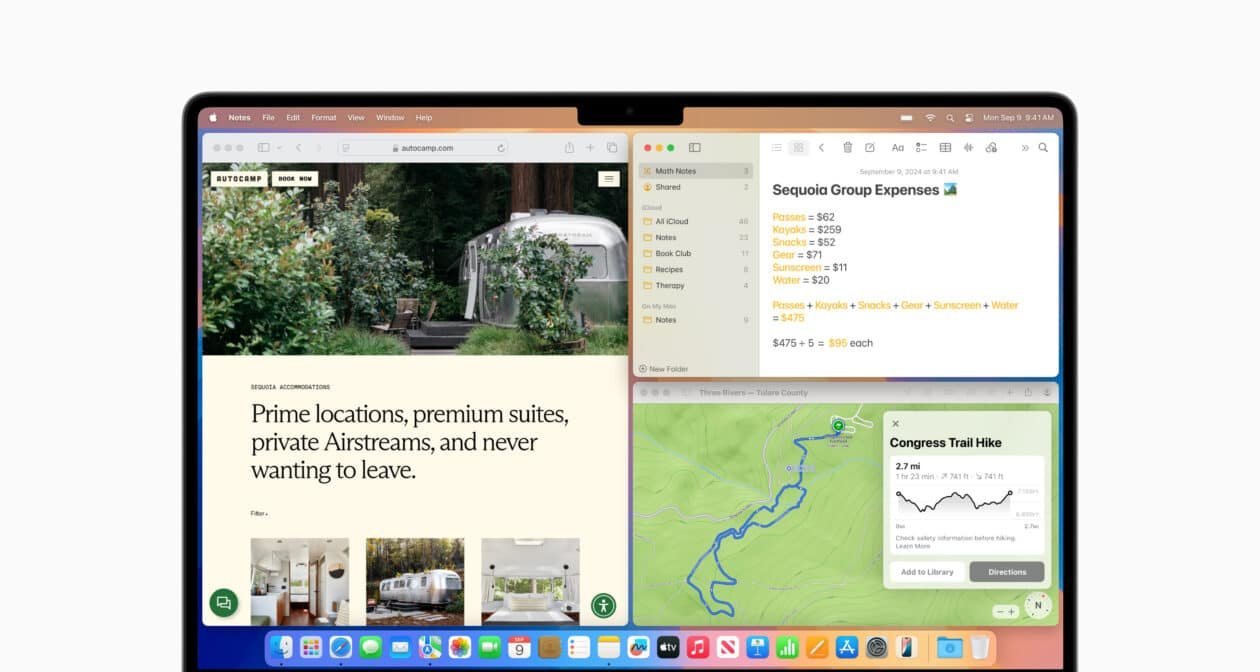
Imagem: Divulgação/Apple
O que acontece depois das alterações
Assim que as caixas são desmarcadas, o efeito é imediato. O sistema deixa de sugerir contornos visuais quando a janela encontra as margens e não executa redimensionamentos automáticos. O usuário volta a definir manualmente altura e largura das aplicações e a posicioná-las livremente em qualquer ponto da área de trabalho, independentemente da proximidade de bordas.
Diferença entre os dois controles
A primeira opção está diretamente associada à criação de mosaicos com duas ou quatro janelas. Ao desativá-la, o macOS não dividirá a tela em metades nem quadrantes, mesmo que a borda lateral ou um canto seja alcançado. A segunda opção foca no preenchimento total quando o cursor encosta na barra superior. Se somente essa estiver ativa, o comportamento lateral permanece, mas o preenchimento vertical completo é suprimido. Para quem gosta de dividir a tela em colunas, mas não em tela inteira, manter a primeira marcada e a segunda desmarcada pode ser a melhor combinação. Já quem não deseja qualquer tipo de ajuste automático deve desmarcar as duas.
Como reverter a decisão
Caso mude de ideia após algum tempo, basta retornar aos mesmos passos e reativar as caixas. O macOS memoriza a escolha e, uma vez que as opções forem marcadas novamente, o recurso volta a funcionar automaticamente, sem exigência de reinicialização.
Vantagens de manter o recurso ligado
Para quem pretende tirar proveito da multitarefa, a divisão automática economiza gestos, tornando a alternância entre aplicativos mais fluida. A organização em mosaico, por exemplo, é útil quando se necessita comparar duas planilhas simultaneamente ou acompanhar um navegador enquanto se realiza anotações em outra janela. Da mesma forma, o preenchimento integral a partir da barra de menus simplifica o ato de concentrar atenção em um único projeto sem recorrer ao modo de tela cheia tradicional, que oculta a barra superior.
Vantagens de deixar o recurso desligado
Desabilitar as opções confere liberdade total sobre a forma como cada aplicação ocupa o espaço. Pode-se dimensionar uma janela para cobrir apenas um terço da largura, sobrepor painéis de diferentes tamanhos ou alinhar bordas de acordo com um layout próprio. Essa flexibilidade é crucial para fluxos de trabalho que dependem de posicionamentos não convencionais ou que exigem medidas exatas fornecidas por cada software utilizado.
Observações sobre consistência visual
A Apple costuma buscar uniformidade no comportamento de suas interfaces, e o recurso de redimensionamento automático se alinha a essa filosofia. No entanto, o controle individual das duas caixas permite que o usuário encontre o meio-termo desejado entre padronização e personalização. O fato de o sistema oferecer a possibilidade de desligar a função sinaliza um compromisso em atender diferentes perfis de uso sem impor um único modelo de produtividade.
Dicas complementares para gerenciamento de janelas
Uma vez que o redimensionamento automático esteja desativado, pequenas boas práticas podem ajudar a manter a ordem na área de trabalho. Arrastar levemente para longe das margens diminui o risco de acionar qualquer limiar sensível remanescente. Também vale estabelecer um “grid” mental para posicionar aplicativos de forma que não sobrecarreguem a visão. Contudo, essas sugestões são meramente organizacionais; o macOS, após a alteração descrita, não realizará qualquer interferência inesperada.
Resumo prático do procedimento
Em síntese, o macOS Sequoia 15 traz duas condições que ativam o redimensionamento automático: bordas laterais ou cantos para mosaicos e barra de menus para maximização. Ambas podem ser desligadas em Ajustes do Sistema > Mesa e Dock > Janelas, bastando remover a seleção das caixas correspondentes. O efeito é instantâneo e totalmente reversível.
Conclusão factual
O redimensionamento ao arrastar introduzido no macOS Sequoia 15 pretende simplificar a organização de aplicativos, mas não precisa ser definitivo. O próprio sistema fornece controles claros para quem prefere autonomia absoluta sobre o espaço de trabalho, entregando uma solução que se adapta tanto a entusiastas de atalhos quanto a usuários tradicionais.

Paulistano apaixonado por tecnologia e videojogos desde criança.
Transformei essa paixão em análises críticas e narrativas envolventes que exploram cada universo virtual.
No blog CELULAR NA MÃO, partilho críticas, guias e curiosidades, celebrando a comunidade gamer e tudo o que torna o mundo dos jogos e tecnologia tão fascinante.

