Lead

 amazon.com.br
O aplicativo Mensagens introduziu, nas versões iOS/iPadOS 26 e macOS Tahoe 26, um conjunto de filtros projetados para reduzir o recebimento de textos indesejados. A funcionalidade separa automaticamente remetentes considerados desconhecidos e move as conversas para uma área isolada. Quando o sistema classifica, por engano, um contato legítimo como não reconhecido, a própria interface oferece um recurso que permite marcar manualmente esse remetente como conhecido, reintegrando a conversa à lista principal.
Quem é afetado pelo novo filtro de mensagens
O mecanismo de categorização atinge usuários de três categorias de dispositivo: iPhone, iPad e Mac. Em cada um deles, o Mensagens executa a triagem de textos recebidos, procurando reduzir a quantidade de comunicações vindas de promoções comerciais ou de remetentes não verificados. Qualquer pessoa que utilize o Mensagens nesses sistemas operacionais passa a ver a divisão entre remetentes conhecidos e desconhecidos como parte integral da experiência de uso.
O que o aplicativo passou a filtrar
Nas novas versões, a triagem diferencia dois grupos principais. No primeiro grupo estão contatos já salvos ou que o sistema identifica como prováveis remetentes confiáveis. No segundo grupo ficam aqueles que não constam na agenda ou que, por padrões definidos internamente, foram marcados como potenciais fontes de spam. Todo texto proveniente dessa segunda categoria é alocado em uma aba de “Remetentes Desconhecidos”. O objetivo declarado da mudança é simples: minimizar a interrupção causada por publicidade não solicitada e agilizar a visualização de conversas genuínas.
Por que a marcação manual continua essencial
Embora a filtragem automática seja útil para conter mensagens indesejadas, ela não é infalível. Em determinadas situações, o Mensagens pode classificar erroneamente um contato autêntico, como um parente ou uma empresa com a qual o usuário mantém relacionamento, dentro do agrupamento de desconhecidos. Nessas circunstâncias, a opção de marcar manualmente o remetente como conhecido evita a perda de informações importantes e garante que futuros textos desse contato apareçam de forma visível na caixa de entrada principal.
Procedimento no iOS/iPadOS 26: passo a passo detalhado
1. Abra o Mensagens em um iPhone ou iPad atualizado para a versão 26 do sistema.
2. Toque no ícone situado no canto superior direito da tela inicial do aplicativo. Esse ícone dá acesso às opções de filtragem.
3. Dentro do menu que se abre, selecione “Remetentes Desconhecidos”. A interface exibirá todas as conversas que foram classificadas automaticamente dessa maneira.
4. Navegue até a mensagem do contato que deseja reclassificar. Toque na conversa para realçar a seleção.
5. Escolha a opção “Marcar Como Conhecido”. Assim que essa ação é confirmada, o Mensagens remove a conversa da área de desconhecidos e a reposiciona na área principal de bate-papo.
Entendendo cada comando no ambiente móvel
O ícone no canto superior direito atua como chave de filtragem. Ao acioná-lo, o usuário não altera permanentemente a organização, mas acessa uma visualização específica. A pasta “Remetentes Desconhecidos” é apenas um filtro temporário, não um local físico onde as mensagens ficam armazenadas separadamente. A função “Marcar Como Conhecido” modifica o status do remetente e, desse modo, instruirá o sistema a considerar todas as próximas mensagens provenientes daquele número ou endereço como confiáveis, dispensando novo exame automático.
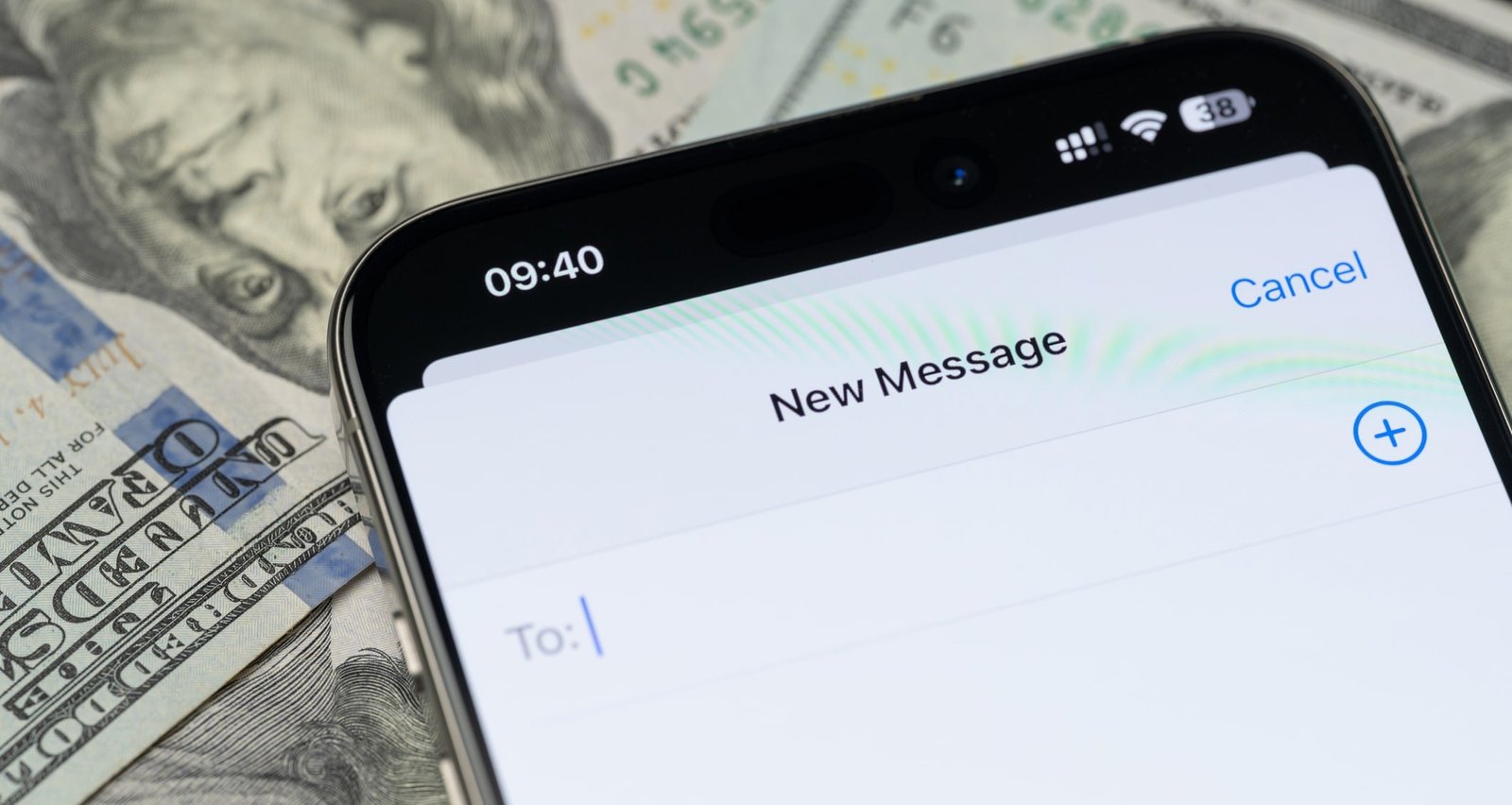
Imagem: Internet
Procedimento no macOS Tahoe 26: sequência de ações
1. Inicie o Mensagens em um Mac executando o macOS Tahoe 26.
2. Na parte superior da janela principal, localize o ícone formado por três linhas horizontais. Clique nele para abrir as opções de filtragem.
3. Se preferir, acesse o mesmo local por meio do caminho de menu “Visualizar > Remetentes Desconhecidos” ou utilize o atalho de teclado “Control + Command + 2”.
4. Após exibir as conversas marcadas como desconhecidas, selecione a que deseja reclassificar.
5. Clique em “Marcar como Conhecido”. A conversa é instantaneamente transferida do agrupamento de desconhecidos para a lista principal.
Atalhos de navegação específicos no desktop
O atalho “Control + Command + 2” oferece acesso direto ao filtro de desconhecidos, sem que o usuário precise interagir com menus ou ícones. Esse comando agiliza a verificação de mensagens e pode ser repetido sempre que houver dúvida sobre a classificação. No macOS, a instrução “Marcar como Conhecido” aparece em botão visível na parte superior da janela de conversa selecionada, simplificando a operação com um clique.
Consequências da reclassificação para o fluxo de mensagens
Uma vez que o remetente passa para o status de conhecido, todas as mensagens subsequentes desse contato são exibidas na coluna principal, lado a lado com conversas de outros remetentes confiáveis. O Mensagens deixa de aplicar o filtro de spam a esse endereço específico. Com isso, o risco de perder notificações ou alertas importantes vindos do contato é eliminado. Além disso, a caixa de entrada principal reflete de forma mais fiel a rede de relacionamento do usuário, preservando apenas conversas de real interesse.
Cenários práticos em que o recurso se mostra útil
Um usuário pode receber códigos de verificação por SMS de uma empresa parceira, como operadora ou banco, e notar que essas mensagens aparecem em “Desconhecidos”. Ao marcá-las como conhecidas, garante que futuros códigos cheguem de forma imediata na lista principal, evitando atraso no processo de autenticação. Outro caso envolve colegas de trabalho que utilizam números não salvos para enviar informações pontuais. Com a correção manual, o Mensagens passa a reconhecer esses números como parte do círculo de confiança do titular do aparelho.
Reorganização e benefícios para o cotidiano
O recurso de marcação não apenas corrige erros de filtragem como também reforça a proposta maior de reduzir ruídos na comunicação. Ao empregar poucos toques ou cliques, o usuário molda o filtro às próprias necessidades, sem abandonar a segurança oferecida pela triagem automática. Assim, a combinação de automação e intervenção manual mantém a caixa de entrada protegida contra spam e, ao mesmo tempo, adaptável às nuances do relacionamento pessoal ou profissional.

Paulistano apaixonado por tecnologia e videojogos desde criança.
Transformei essa paixão em análises críticas e narrativas envolventes que exploram cada universo virtual.
No blog CELULAR NA MÃO, partilho críticas, guias e curiosidades, celebrando a comunidade gamer e tudo o que torna o mundo dos jogos e tecnologia tão fascinante.

