O aplicativo Mensagens, presente em iPhones, iPads e computadores Mac, oferece ao usuário mais do que o envio de textos rápidos. Entre as possibilidades incorporadas está o compartilhamento de imagens e vídeos de forma direta, mantendo todo o material trocado em cada diálogo arquivado e acessível a qualquer momento. Dentro dessa organização, a Apple incluiu um recurso que permite filtrar os arquivos recebidos e enviados, restringindo a exibição apenas a fotos ou somente a vídeos, caso o usuário deseje separar os conteúdos por tipo.

 amazon.com.br
Quem precisa da função de filtro de mídia
Qualquer pessoa que use o Mensagens para trocar arquivos multimídia se beneficia do recurso. A funcionalidade atende tanto a usuários individuais, que mantêm conversas com contatos pessoais, quanto a participantes de grupos. Em ambientes com fluxo constante de fotos de viagens, vídeos rápidos do cotidiano ou documentos visuais de trabalho, encontrar um arquivo específico sem filtragem pode consumir tempo. Ao aplicar o filtro, o usuário reduz a busca a um conjunto enxuto, economizando etapas e garantindo precisão na localização.
O que exatamente o filtro de mídia faz
O mecanismo atua sobre a galeria interna de cada conversa. Essa galeria reúne, em ordem cronológica, todas as mídias trocadas entre as partes. Ao ser acionado, o filtro reorganiza a visualização de forma temporal, porém exibindo apenas o tipo selecionado: fotos ou vídeos. Nada é removido ou movido de lugar; a filtragem serve apenas como um recorte momentâneo, possibilitando que o usuário volte à exibição completa quando desejar.
Quando aplicar o filtro
Como o recurso está disponível a qualquer instante, o quando depende da necessidade de cada usuário. Entre os momentos mais comuns, destacam-se:
• Busca imediata por um arquivo específico: se o contato enviou um vídeo importante dias atrás, filtrar por vídeos elimina outras mídias e textos, agilizando a procura.
• Limpeza de mensagens: ao gerenciar o armazenamento, o usuário pode listar apenas fotos ou apenas vídeos e avaliar o que deve ser excluído para liberar espaço.
• Revisão de lembranças: quem deseja rever imagens de uma viagem, por exemplo, encontra no filtro um atalho para navegar somente pelas fotos daquela conversa.
Onde o recurso é encontrado
O acesso ao filtro é idêntico em todos os dispositivos compatíveis: iPhone, iPad e Mac. Independentemente do tamanho de tela, a função está vinculada à aba Fotos localizada dentro dos detalhes de cada conversa. O ícone que habilita a filtragem é representado por três risquinhos horizontais e aparece no canto inferior esquerdo da galeria.
Como usar o filtro passo a passo
Para garantir clareza, o processo foi desdobrado em sequência, abrangendo o fluxo em qualquer um dos aparelhos.
1. Abrir o Mensagens
Inicie o aplicativo no dispositivo em que esteja operando: iPhone, iPad ou Mac. O design pode variar em proporção, mas os elementos principais permanecem os mesmos.
2. Selecionar a conversa
Na lista de diálogos, toque ou clique na conversa desejada. Ela pode ser individual ou em grupo; o recurso de filtragem é indiferente ao tipo de chat.
3. Acessar detalhes da conversa
Uma vez dentro do bate-papo, localize a foto de perfil do contato ou do grupo na parte superior da tela. Toque (no iPhone ou iPad) ou clique (no Mac) sobre essa imagem para abrir as opções de detalhes.
4. Entrar na aba Fotos
Nos detalhes, a interface exibe algumas seções, sendo a aba Fotos a que reúne todas as mídias trocadas. Selecione essa aba para vislumbrar a galeria completa.
5. Utilizar o botão de três risquinhos
Na galeria, observe o canto inferior esquerdo. Ali reside o ícone composto por três linhas horizontais. Esse botão aciona o menu de filtragem.
6. Escolher o tipo de mídia
Depois de abrir o menu, selecione o filtro desejado — fotos ou vídeos — a depender da necessidade. Imediatamente, a galeria exibe apenas o formato escolhido, facilitando a navegação.
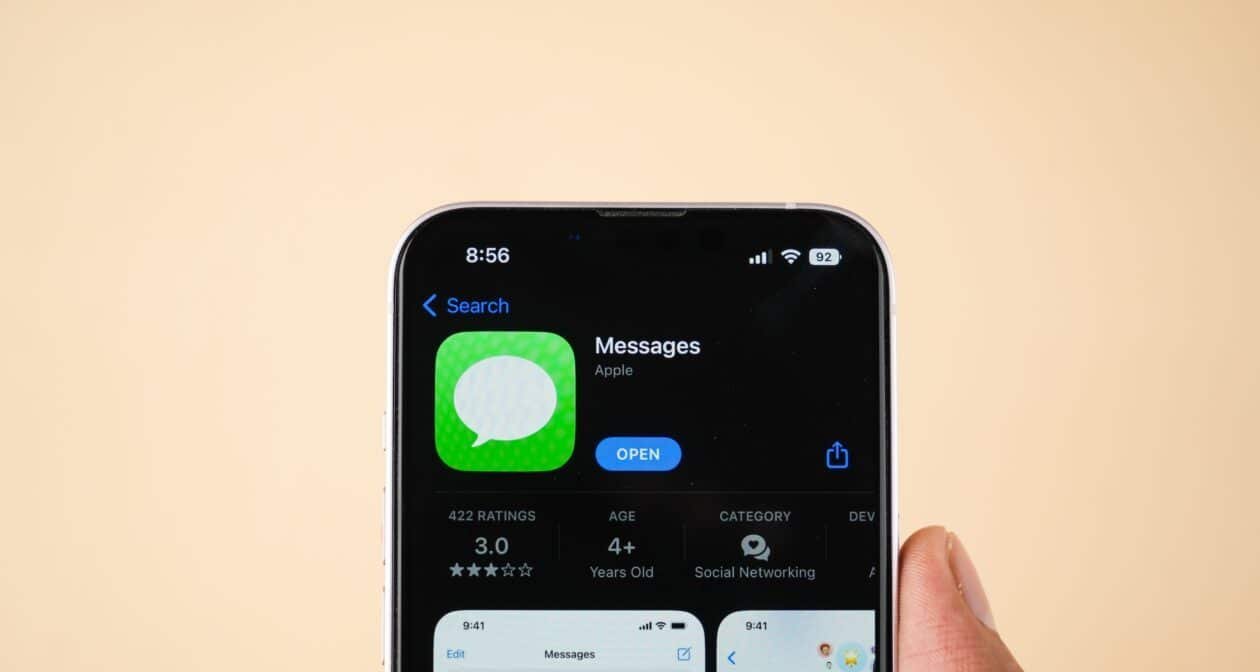
Imagem: Shutterstock
7. Rever ou compartilhar a mídia filtrada
Com a listagem reduzida, basta rolar para encontrar o arquivo procurado. Caso queira reenviar ou compartilhar, toque ou clique na miniatura e use as opções padrão do Mensagens.
Por que o filtro é útil
Embora pareça um detalhe menor, o recurso responde a três motivos centrais:
• Organização: agrupar arquivos de um mesmo tipo evita que textos e outros anexos atrapalhem a visualização.
• Economia de tempo: quanto maior o histórico de uma conversa, mais demorado é vasculhar cada elemento sem filtragem.
• Precisão: ao limitar a busca, o usuário reduz a chance de abrir arquivos errados ou de perder o foco durante a procura.
Impacto no armazenamento
Mesmo estando diretamente ligado à navegação e não ao gerenciamento de memória, o filtro auxilia decisões de limpeza. Ao enxergar somente vídeos, por exemplo, o usuário percebe quais arquivos ocupam mais espaço e pode optar por apagá-los ou transferi-los antes de liberar memória no dispositivo.
Limitações observadas
A filtragem se restringe aos dois tipos principais — fotos ou vídeos. Outros formatos possíveis, como documentos PDF ou mensagens de áudio, não entram no recorte. Dessa forma, a funcionalidade é específica para conteúdo visual.
Benefícios para grupos e equipes
Em grupos que trocam grande quantidade de mídias, a filtragem evita confusão. Integrantes conseguem revisar uma sequência de fotos de evento corporativo ou compilar vídeos de brainstorming sem percorrer longas páginas de textos.
Facilidade multiplataforma
O fato de o procedimento ser igual em todos os aparelhos consolida um comportamento único do usuário. Quem alterna entre iPhone, iPad e Mac não precisa reaprender passos, ganhando consistência no uso diário.
Mantendo a privacidade
A filtragem não altera permissões nem compartilha dados adicionais. Ela atua apenas no dispositivo do usuário, respeitando o controle sobre cada arquivo. Ao sair da aba ou fechar o Mensagens, a configuração de filtro se desfaz, retornando à visualização completa na próxima abertura.
Resumo prático do fluxo completo
Em síntese operacional, o utilizador percorre quatro pontos fixos: abrir o Mensagens, selecionar a conversa, acessar a aba Fotos e ativar o ícone de três risquinhos. Dentro desse ciclo, alterna entre fotos ou vídeos de acordo com sua demanda, sem se afastar da cronologia de troca de arquivos nem alterar o conteúdo original.
Considerações finais sobre a usabilidade
O filtro de mídias no aplicativo Mensagens alinha-se ao objetivo de agilizar tarefas cotidianas. Ao privilegiar simplicidade e clareza de acesso, a Apple integrou a função de forma quase invisível, porém efetiva, reforçando a experiência de navegação dentro de cada conversa.

Paulistano apaixonado por tecnologia e videojogos desde criança.
Transformei essa paixão em análises críticas e narrativas envolventes que exploram cada universo virtual.
No blog CELULAR NA MÃO, partilho críticas, guias e curiosidades, celebrando a comunidade gamer e tudo o que torna o mundo dos jogos e tecnologia tão fascinante.

