Localizar equipamentos eletrônicos de forma rápida tornou-se uma necessidade recorrente para quem utiliza vários aparelhos ao mesmo tempo. Dentro desse cenário, o Samsung Find desponta como uma funcionalidade integrada ao aplicativo SmartThings, capaz de mostrar em tempo real a localização de dispositivos previamente cadastrados. O serviço opera com dados de internet, sinal de GPS e integração digital entre produtos da mesma fabricante, permitindo ao usuário descobrir onde cada item está, seja em um cômodo da casa, dentro do automóvel ou em locais externos em situações de perda, roubo ou furto.

 amazon.com.br
Quem criou e para quem se destina o Samsung Find
Desenvolvido pela Samsung, o recurso foi projetado para proprietários de equipamentos da marca que desejam supervisionar smartphones, relógios inteligentes, fones sem fio e eletrodomésticos conectados à conta SmartThings. O principal público-alvo reúne pessoas que já utilizam mais de um aparelho Samsung e pretendem ampliar o controle sobre o próprio ecossistema, adicionando outras pessoas da família ou colegas de trabalho como membros aptos a localizar os dispositivos comuns.
Onde a funcionalidade está disponível
O Samsung Find não é um aplicativo separado; ele reside dentro do SmartThings, hub oficial do fabricante para gerenciamento de casa conectada. Qualquer usuário que abra o app encontrará a função após alguns toques no menu, sem necessidade de download adicional. A integração nativa reduz etapas de configuração e concentra a governança de diferentes equipamentos em uma única interface.
Quando o recurso pode ser útil
A localização assistida torna-se particularmente relevante em três circunstâncias descritas no tutorial original: rotinas domésticas, deslocamentos de curta distância e episódios de extravio. Dentro de casa, a busca por um smartphone esquecido em um quarto ou por fones caídos atrás do sofá costuma consumir tempo; no trânsito, encontrar um relógio deixado no porta-luvas gera inconvenientes; em situações de furto, a recuperação rápida do aparelho depende de saber onde ele se encontra.
Como o Samsung Find opera
O sistema combina sinal de GPS, conexão de internet e a base de dados da conta SmartThings para entregar uma biblioteca unificada de localização. Cada dispositivo registrado transmite sua posição, que passa a ser exibida no mapa interno do aplicativo. Essa visualização é atualizada constantemente, permitindo monitorar o deslocamento do item ou confirmar se ele permaneceu parado em determinado ponto.
Por que convidar membros adicionais
Adicionar novos membros amplia a eficácia do serviço por distribuir a responsabilidade de monitoramento entre diferentes pessoas. Quando todos os integrantes da residência têm acesso à mesma biblioteca de dispositivos, torna-se mais simples identificar a última pessoa que usou o smartphone coletivo ou quem deslocou um eletrodoméstico inteligente para outro cômodo. No caso de crianças ou idosos, a autorização concedida a cuidadores garante suporte em tempo hábil caso o aparelho seja extraviado.
Passo a passo para abrir o menu correto
O processo de inclusão de membros inicia-se com o aplicativo SmartThings aberto. A primeira ação consiste em tocar nas três bolinhas localizadas no canto superior direito da tela, sinal gráfico adotado pela Samsung para indicar opções adicionais. Esse procedimento conduz o usuário à seção de configurações do ecossistema.
Seleção da opção “Gerenc. Localiz./membros”
Dentro do painel recém-aberto, a alternativa a ser escolhida leva o nome “Gerenc. Localiz./membros”. Ao tocar nela, o responsável ganha acesso às ferramentas destinadas a adicionar ou remover usuários da área compartilhada. Tal separação evita confusão com outras configurações de automação da casa, mantendo o controle de permissões em módulo isolado.
Inclusão de um novo integrante
Na tela que acaba de surgir, o botão “Convidar membro” dá início efetivo ao convite. Ao optar por essa ação, o administrador visualiza três modos distintos de envio, todos aceitos pelo sistema: link de compartilhamento, mensagem em serviço de mensageria ou convite por e-mail. Basta escolher aquele que se mostra mais conveniente no momento.
Detalhamento das opções de convite
A escolha do Compartilhar link exemplifica um caminho prático, pois gera uma URL única que pode ser enviada por qualquer rede social compatível, aplicativo de mensagens ou serviço de correio eletrônico. Caso o remetente prefira, as outras duas opções mantêm o mesmo efeito final. O ponto em comum é que todas exigem a aceitação do convite pelo destinatário; sem essa confirmação, o acesso não é liberado.
Aceitação e conclusão automática
Depois que o novo membro recebe o link e toca para aceitar, o SmartThings realiza a inclusão automática do usuário nos bastidores. Não são necessários passos adicionais do administrador, e o recém-chegado já passa a visualizar os dispositivos disponíveis, de acordo com as permissões padrão. A automatização do processo economiza tempo e diminui a chance de erros manuais.
Visualização de aparelhos na aba “Vida”
Com membros já cadastrados, o gerenciamento de aparelhos ocorre na aba “Vida”. Nessa área, o aplicativo lista todos os smartphones vinculados à mesma credencial Samsung, bem como outros gadgets compatíveis. Ao toque de um ícone, detalhes como modelo, nível de bateria e última localização registrada tornam-se visíveis.
Acesso ao botão “Find”
Para iniciar o rastreamento efetivo, é necessário selecionar a opção Find. Ela aciona a leitura do GPS do aparelho buscado e exibe, em tela, o ponto aproximado onde ele se encontra. A apresentação costuma ser instantânea, salvo situações em que o dispositivo esteja sem sinal de rede, condição que pode prolongar a etapa de busca.
Ações remotas disponíveis
Uma vez identificado o paradeiro do dispositivo, o administrador dispõe de quatro comandos principais listados no tutorial original:
Apagar dados: remove arquivos e informações pessoais do aparelho, recurso útil quando a recuperação física parece inviável.
Prolongar a vida útil da bateria: ativa ajustes de economia de energia, prolongando o tempo de localização antes que o dispositivo desligue.
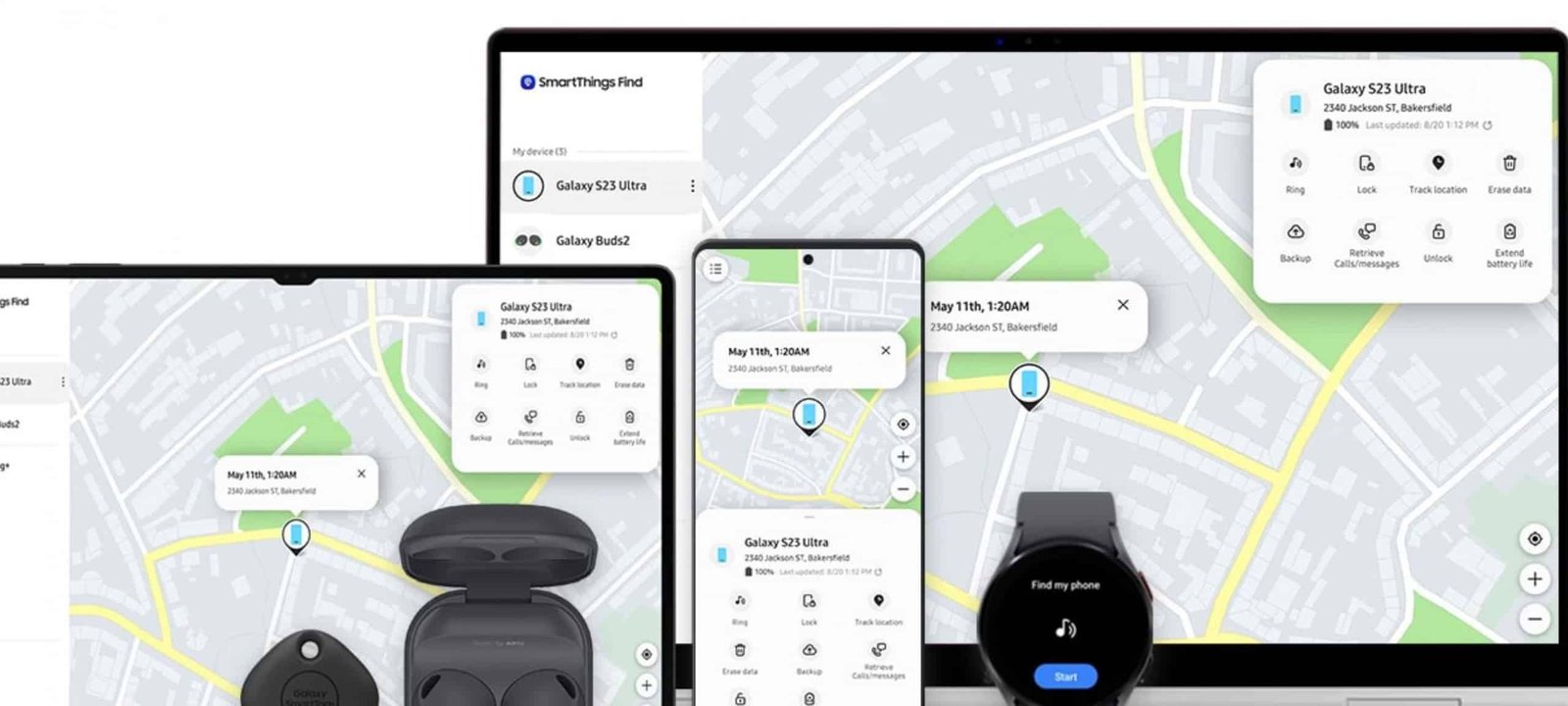
Imagem: Internet
Bloquear o dispositivo: impede o uso não autorizado, resguardando dados sensíveis guardados na memória.
Tocar um som: emite um alerta sonoro com o objetivo de chamar a atenção de quem esteja próximo, ajudando na devolução em locais públicos ou alertando a própria pessoa que perdeu o aparelho em casa.
Integração com o ecossistema Samsung
Além dos smartphones, o tutorial menciona que relógios inteligentes, fones sem fio e eletrodomésticos constituem parte do inventário gerenciado pelo SmartThings. Isso reforça a proposta da fabricante de criar um ambiente doméstico autônomo e interconectado. Cada novo dispositivo adicionado amplia a base de itens rastreáveis, oferecendo visão unificada do patrimônio eletrônico.
Benefícios para o cotidiano
Ao centralizar informações de localização, a funcionalidade reduz o tempo gasto em buscas presenciais e minimiza danos advindos de furtos. A possibilidade de apagar dados e bloquear o aparelho antes que terceiros acessem conteúdos confidenciais eleva o nível de segurança. Em paralelo, o monitoramento de bateria garante que o equipamento permaneça ativo tempo suficiente para ser localizado.
Tempo médio para configuração
O processo completo, do primeiro toque no menu até a chegada da confirmação do novo membro, demanda cerca de dois minutos, conforme estimativa destacada no passo a passo original. Esse período curto faz do Samsung Find uma solução acessível também para usuários que não têm familiaridade avançada com tecnologia.
Escalabilidade do sistema
Não há limite descrito no tutorial para a quantidade de membros ou dispositivos adicionados. A ausência de restrições explícitas sugere que famílias numerosas ou pequenos escritórios podem manter diversos aparelhos sob vigilância do mesmo painel, contanto que todos estejam vinculados à conta SmartThings.
Possíveis cenários de uso
Com base nas funções listadas, três cenários se apresentam de maneira clara:
Residencial: localizar fones de ouvido caídos ou um smartphone esquecido em outro andar da casa.
Veicular: encontrar um relógio inteligente deixado dentro do carro após uma viagem curta.
Emergencial: acionar bloqueio e limpeza de dados de um telefone roubado durante deslocamento urbano, preservando informações pessoais.
Relação com outras funcionalidades Samsung
O mesmo aplicativo SmartThings abriga recursos complementares, como o Samsung DeX, que projeta a interface do celular em telas maiores, e diferentes modos de uso para linhas de smartphones S, Z, M e A. A convivência destes elementos reforça a visão de centralizar serviços em um único hub, facilitando a curva de aprendizado do usuário.
Resumo funcional
Os passos descritos demonstram uma sequência lógica: abrir o SmartThings, acessar configurações, convidar membros, aguardar aceitação, selecionar a aba de vida, acionar o Find e escolher a ação remota. Cada etapa deriva do ponto anterior, formando fluxo contínuo que reduz ambiguidades.
Última informação relevante
O tutorial lembra que o SmartThings não se limita à localização de aparelhos portáteis. Ele estende seu alcance a eletrodomésticos e sistemas inteligentes, salientando a proposta de tornar a residência cada vez mais autônoma. Com essa amplitude, o Samsung Find converte-se em peça chave para organizar, proteger e administrar todo o ecossistema conectado do usuário.

Paulistano apaixonado por tecnologia e videojogos desde criança.
Transformei essa paixão em análises críticas e narrativas envolventes que exploram cada universo virtual.
No blog CELULAR NA MÃO, partilho críticas, guias e curiosidades, celebrando a comunidade gamer e tudo o que torna o mundo dos jogos e tecnologia tão fascinante.

