Notebooks com Windows, mesmo em condições ideais, costumam permanecer afastados da tomada por apenas três a seis horas. Quando esse tempo cai antes do previsto, a rotina de trabalho ou estudo fica comprometida. Relatórios práticos apresentados pelo site How-To Geek mostram, porém, que ajustes pontuais conseguem recuperar – e, em alguns casos, duplicar – a autonomia do equipamento. As mudanças envolvem tanto hábitos de uso quanto configurações internas do sistema operacional.

 amazon.com.br
Entendendo o ponto de partida: quem é afetado e qual o cenário
O público impactado abrange os usuários que dependem de um notebook Windows para tarefas cotidianas, em ambientes nos quais nem sempre há uma tomada por perto. A limitação de três a seis horas se apresenta em escritórios, salas de aula, viagens e até em cafés que restringem o acesso a tomadas. O problema ganha relevância quando o tempo de bateria começa a cair mesmo sem mudanças aparentes na rotina, obrigando o usuário a repensar a gestão de energia do aparelho.
Na base desse desafio estão duas variáveis principais. A primeira é o consumo instantâneo, influenciado por periféricos, programas ativos e ajustes de desempenho. A segunda é o aquecimento, que não só desgasta os componentes como força o sistema a gastar energia extra para compensar perda de performance. Os cinco procedimentos descritos a seguir atacam esses pontos de forma direta.
1. Desconectar periféricos que drenam energia pela porta USB
Plugar um teclado, um mouse ou até uma impressora ao notebook pode parecer inofensivo, mas cada dispositivo extrai corrente direta da bateria. Um teclado com iluminação RGB ilustra bem o impacto: o simples ato de mantê-lo conectado pode retirar o equivalente a quinze minutos do tempo total de uso. Quando múltiplos acessórios operam simultaneamente, a soma desses minutos se transforma em horas perdidas ao longo do dia.
A recomendação prática é remover temporariamente qualquer periférico que não seja essencial no momento. Além de economizar, essa medida reduz a temperatura geral, pois menos energia é convertida em calor pelas portas USB. Em ambientes de mobilidade, onde leveza e autonomia caminham juntas, eliminar cabos e receptores sem fio oferece ganhos imediatos e mensuráveis.
2. Manter as saídas de ar desobstruídas para evitar superaquecimento
Usar o notebook sobre o colo, travesseiros ou superfícies macias bloqueia a circulação de ar necessária ao resfriamento dos componentes internos. O calor acumulado diminui o desempenho, provoca travamentos e obriga o sistema a consumir energia adicional para tentar estabilizar o funcionamento. Em termos práticos, mais temperatura resulta em menos bateria.
O simples gesto de apoiar o equipamento em uma mesa plana ou em uma base ventilada garante a passagem de ar pelo chassi. Essa condição mantém o processador dentro das faixas de operação recomendadas, evita picos de velocidade do cooler e preserva a saúde de longo prazo dos circuitos. A prática é particularmente relevante em dias quentes ou em ambientes sem ar-condicionado.
3. Fechar programas que continuam ativos em segundo plano
Aplicativos abertos, mesmo quando minimizados, consomem recursos do processador, da memória e, por extensão, da bateria. Navegadores conhecidos por carregar várias abas, como o Chrome, figuram no topo da lista de gastadores. O Windows disponibiliza o Gerenciador de Tarefas para encerrar processos dispensáveis por meio da opção Finalizar tarefa.
Outra estratégia é optar por navegadores que exigem menos recursos, como Edge ou Arc, quando a prioridade é autonomia. Independentemente da escolha, o princípio central permanece: manter aberto apenas o indispensável. Cada aplicação fechada reduz ciclos de CPU e acessos ao disco, aliviando o consumo imediato e retardando o ponto em que a carga atinge níveis críticos.
4. Ativar o modo Economia de Energia do Windows
O Windows incorpora um modo próprio para estender o tempo de uso quando não há tomada por perto. Ao ser ativado, ele reduz o brilho da tela, limita tarefas de sincronização e impede que aplicativos rodem em segundo plano. O usuário pode acioná-lo manualmente ou programar a entrada automática quando a bateria alcançar determinado patamar, como 30 %.
O caminho é simples: Configurações → Sistema → Sistema e Energia → Economia de energia. Uma vez habilitado, o recurso ajusta parâmetros sem exigir intervenção adicional. Embora a redução de brilho possa exigir adaptação em ambientes externos, o sacrifício visual se converte em minutos – ou até horas – extras longe da tomada.
5. Desligar o Turbo Boost para cortar picos de consumo do processador
O Turbo Boost acelera o processador acima da frequência nominal quando tarefas exigem potência adicional. Esse ganho de performance, que melhora tempo de resposta em operações pesadas, tem como contrapartida o aumento expressivo de consumo e de temperatura. Em cenários de navegação leve, edição de documentos ou streaming de vídeo, o modo turbo raramente se faz necessário.
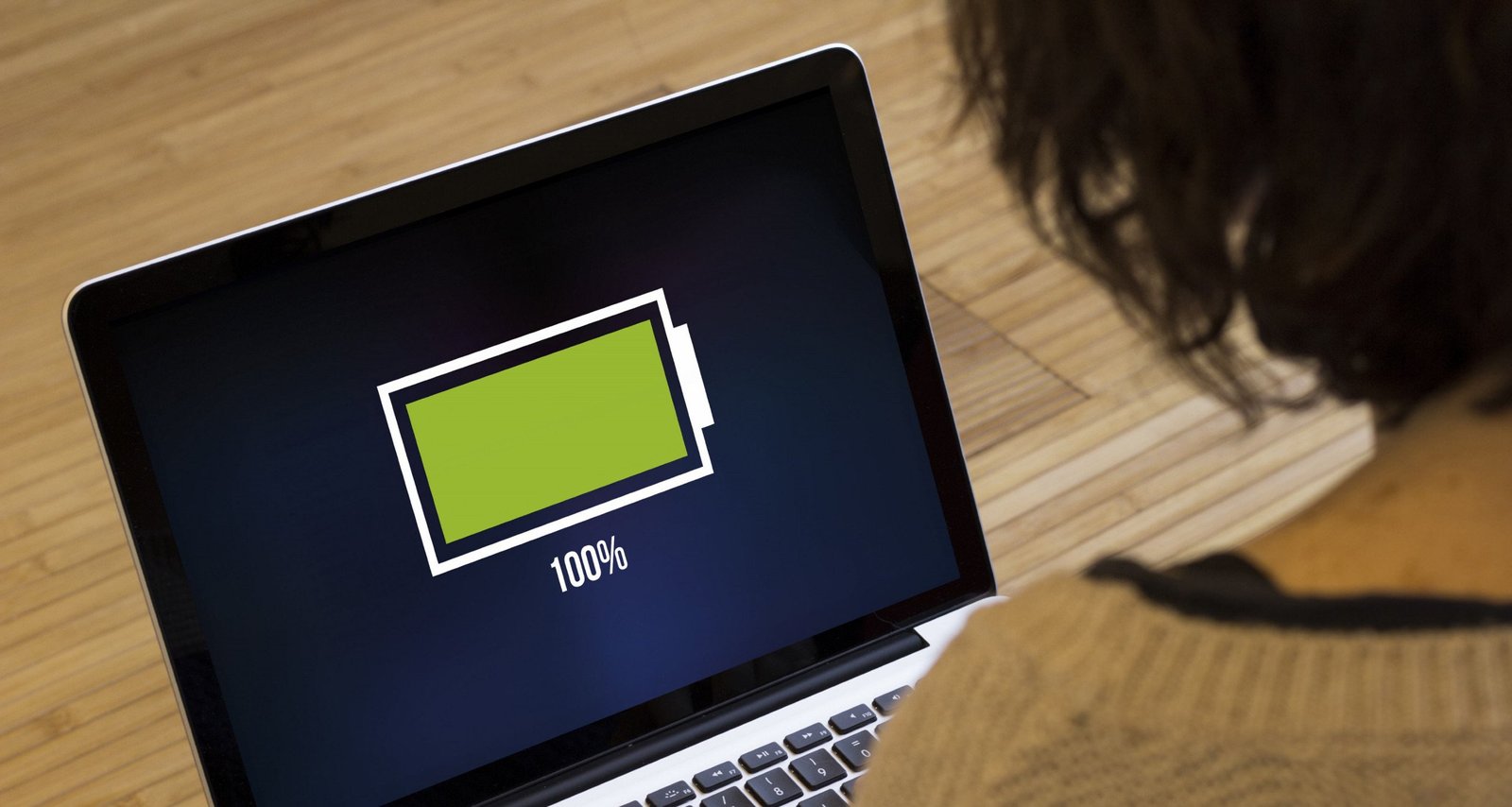
Imagem: palidachan
Desativar a função demanda duas etapas. A primeira ocorre no Editor do Registro, onde o usuário libera a opção escondida dentro dos planos de energia:
• Pressionar Win + R, digitar regedit e confirmar.
• Navegar até HKEY_LOCAL_MACHINESYSTEMCurrentControlSetControlPowerPowerSettings54533251-82be-4824-96c1-47b60b740d00be337238-0d82-4146-a960-4f3749d470c7.
• Alterar o valor Attributes para 0.
• Reiniciar o computador.
Com a opção liberada, a segunda etapa ocorre nas configurações de energia:
• Buscar Editar plano de energia no menu Iniciar.
• Abrir Alterar configurações de energia avançadas.
• Expandir Gerenciamento de energia do processador.
• Selecionar Processor performance boost mode.
• Definir Disabled em Com bateria.
• Aplicar e confirmar.
O resultado é a eliminação dos picos de frequência que drenam carga rapidamente. Em conjunto com a redução de aquecimento, o benefício torna-se duplo: mais tempo de uso e menor desgaste térmico dos componentes internos.
Quando o problema está na própria bateria
Se, mesmo após implementar as cinco medidas, a autonomia permanecer insatisfatória, o diagnóstico pode apontar desgaste físico. Baterias perdem capacidade ao longo de ciclos de carga e descarga, e sinais de deterioração acelerada indicam a necessidade de substituição. Nesse caso, a troca do componente costuma ser a solução mais eficaz para restaurar a experiência original de mobilidade.
Uma verificação de saúde, disponível em painéis de diagnóstico do Windows ou em utilitários do fabricante, confirma a porcentagem de capacidade restante. Quando o valor fica muito abaixo do projetado, o investimento em uma nova bateria se justifica para evitar interrupções inesperadas durante o uso.
Ligando os pontos: como as cinco ações trabalham em conjunto
Cada uma das medidas apresentadas ataca um vetor específico de consumo: periféricos tratados na porta USB, ventilação que controla calor, aplicativos que ocupam CPU, otimizações de sistema que equilibram serviços em segundo plano e o refinamento do desempenho bruto do processador. Quando aplicadas de forma combinada, essas ações produzem um efeito cumulativo. Foi justamente esse conjunto que possibilitou, segundo o relato citado pelo How-To Geek, a duplicação da duração da bateria em condições reais.
Adotar o pacote completo exige poucos minutos de configuração e alguns ajustes de hábito. Em troca, o usuário ganha flexibilidade para trabalhar, estudar ou se entreter sem a ansiedade de procurar uma tomada a cada intervalo curto. A responsabilidade por esse ganho não recai em um único recurso mágico, mas no somatório de decisões conscientes que eliminam desperdícios invisíveis.
Para quem depende do notebook como principal ferramenta, colocar essas orientações em prática representa a diferença entre cumprir a jornada inteira de trabalho longe da mesa de energia ou interromper tarefas no meio do caminho. Com base em procedimentos simples, o ganho de autonomia deixa de ser promessa e se torna experiência palpável no dia a dia.

Paulistano apaixonado por tecnologia e videojogos desde criança.
Transformei essa paixão em análises críticas e narrativas envolventes que exploram cada universo virtual.
No blog CELULAR NA MÃO, partilho críticas, guias e curiosidades, celebrando a comunidade gamer e tudo o que torna o mundo dos jogos e tecnologia tão fascinante.

