Consoles da família Nintendo Switch podem acessar a internet via Wi-Fi ou por meio de uma ligação física. Quando a prioridade é reduzir a latência nas partidas on-line e acelerar downloads, o cabo Ethernet torna-se a escolha ideal. Abaixo, estão detalhados os motivos para optar pela conexão cabeada, as diferenças em relação ao sinal sem fio e o passo a passo necessário para cada versão do equipamento.

 amazon.com.br
Por que considerar a Ethernet no Nintendo Switch
Jogar on-line exige estabilidade. A rede sem fio sofre interferências físicas, variações de sinal e congestionamento, fatores que aumentam a chance de quedas ou de atrasos perceptíveis entre o comando do jogador e a resposta do servidor. Um cabo Ethernet contorna esses problemas, fornecendo transmissão de dados contínua, com menos variações e maior velocidade prática. Para quem realiza downloads pesados, a transferência via fio também garante melhor aproveitamento da banda contratada.
O que é Ethernet e como ela se diferencia do Wi-Fi
Ethernet é o padrão dominante em redes locais (LAN). Cabos de cobre com conectores RJ-45 ligam diretamente dispositivos — como roteadores, modems, computadores, televisores e consoles — criando um canal físico dedicado. Ao contrário do Wi-Fi, que utiliza ondas de rádio, a comunicação por fio não se expande pelo ambiente; ela permanece circunscrita à infraestrutura doméstica, característica que:
• Aumenta a velocidade sustentada: a transferência não sofre atenuação causada por paredes ou distância.
• Eleva a segurança: para interceptar o tráfego, seria preciso acesso físico ao cabo, reduzindo o risco de captura de pacotes.
• Minimiza a latência: a ausência de disputas no espectro evita atrasos associados a interferências.
Compatibilidade: todos os modelos podem usar cabo?
Sim. Nintendo Switch OLED, Nintendo Switch padrão e Nintendo Switch Lite aceitam conexão cabeada. A diferença está no método de ligação:
• Switch OLED: a base já inclui porta LAN, dispensando adaptador no modo TV.
• Switch padrão: a base não traz porta LAN; requer adaptador USB-LAN no modo TV.
• Switch Lite: o console não possui base; a única forma é por adaptador USB-C/LAN.
Requisitos gerais antes de começar
O processo, independentemente do modelo, pressupõe três itens concretos:
1. Cabo Ethernet funcional com comprimento adequado ao ambiente.
2. Acesso a porta livre no modem ou roteador doméstico.
3. Adaptador USB-LAN nos casos em que o console ou a base não ofereça entrada RJ-45 integrada.
Passo a passo para o Nintendo Switch OLED no modo TV
O Switch OLED foi projetado para simplificar a conexão cabeada quando colocado em sua base. O procedimento envolve:
1. Inserir uma ponta do cabo Ethernet na porta LAN integrada à base.
2. Conectar a outra extremidade a um modem ou roteador ativo.
3. Posicionar o console na base, garantindo encaixe completo.
4. Acessar o Menu HOME, escolher Definições do Console (System Settings).
5. Na coluna lateral, selecionar Internet e, em seguida, Configurações de internet (Internet Settings).
6. Quando surgirem as opções, apontar para Conexão por cabo (Wired Connection) e tocar em Conectar à Internet por cabo (Connect to the Internet via Wired Connection).
7. Aguardar o teste automático de rede. Ao término, escolher OK.
Uso do Switch OLED em modo portátil com adaptador
Embora o OLED possua porta LAN na base, o mesmo recurso não está presente no corpo do console. Quem prefere manter a tela próxima, sem inserir o dispositivo na doca, pode recorrer a adaptador USB-C/LAN. A sequência é simples:
• Conectar o adaptador à porta USB-C localizada na parte inferior do Switch.
• Encaixar o cabo Ethernet na entrada RJ-45 do adaptador e ligar a outra ponta ao modem ou roteador.
• Repetir as mesmas etapas de configuração em System Settings > Internet > Internet Settings, optando por Wired Connection.
Procedimento para o Nintendo Switch padrão no modo TV
O primeiro modelo do Switch carece de porta LAN nativa, mas a base dispõe de entradas USB que aceitam adaptadores. O usuário deve realizar:
1. Conectar um adaptador LAN USB a uma das portas USB da doca.
2. Inserir o cabo Ethernet na porta RJ-45 do adaptador.
3. Ligar a extremidade oposta ao modem ou roteador.
4. Colocar o console na base.
5. Navegar em System Settings > Internet > Internet Settings, selecionar Wired Connection e confirmar.
6. Após o teste de conexão, selecionar OK.
Conexão cablada no Switch padrão em modo portátil
A jogatina fora da base continua possível com fio mediante um adaptador USB-C/LAN. Assim como no OLED em modo portátil, basta:
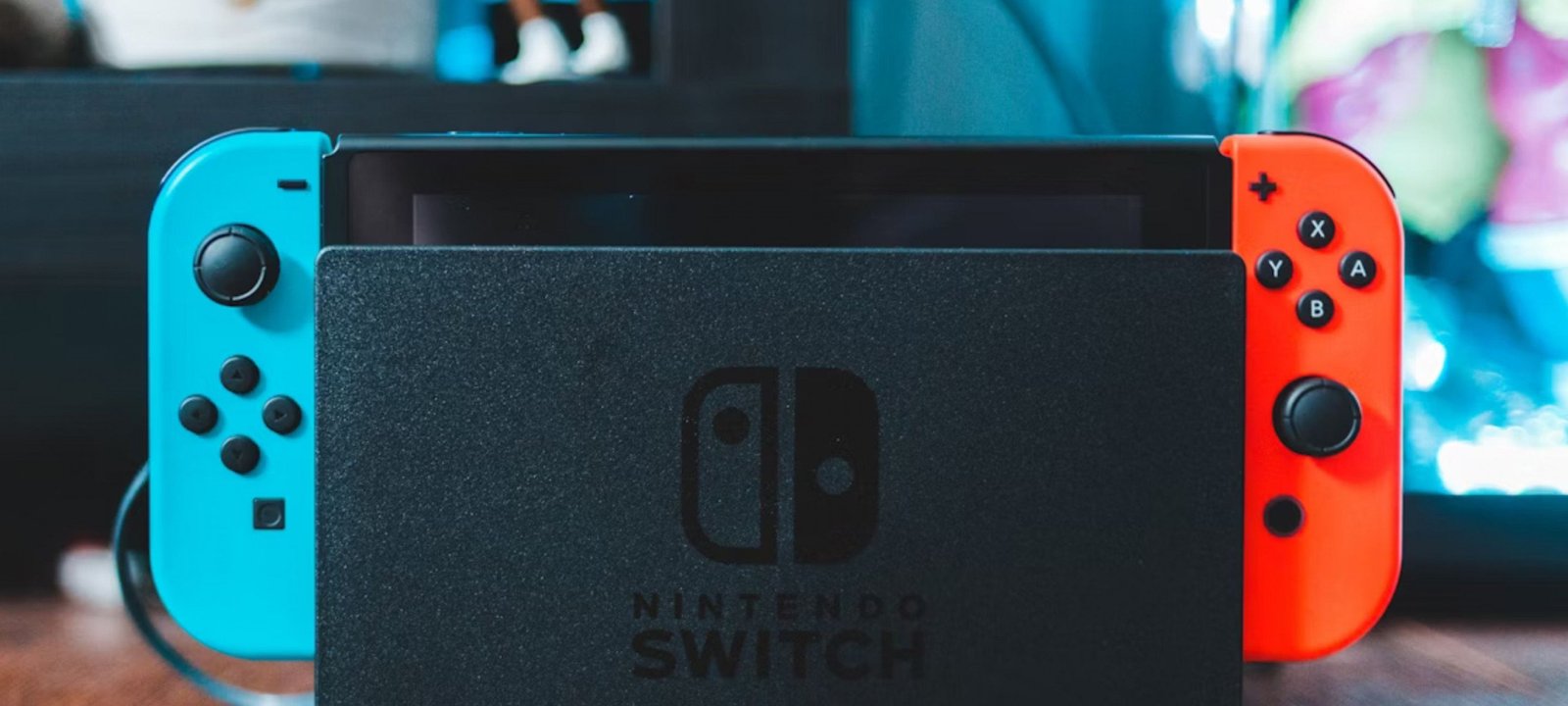
Imagem: Freepik
• Ligar o adaptador à porta USB-C inferior.
• Unir o cabo Ethernet ao adaptador e ao roteador.
• Configurar pela trajetória System Settings > Internet > Internet Settings > Wired Connection.
Orientação para o Nintendo Switch Lite
O Switch Lite foi concebido exclusivamente para uso portátil. Portanto, a conexão cabeada depende do mesmo adaptador USB-C/LAN citado anteriormente. O roteiro é idêntico:
1. Encaixar o adaptador na entrada USB-C do console.
2. Inserir o cabo Ethernet no adaptador e conectá-lo ao modem ou roteador.
3. No menu do console, abrir System Settings, entrar em Internet, acessar Internet Settings, escolher Wired Connection e autorizar a ligação.
Configuração de sistema: detalhes comuns
Em qualquer modelo, o teste de rede executado pelo console verifica parâmetros como endereço IP, DNS e velocidade de download. Se tudo estiver dentro do esperado, o Switch salvará o perfil de rede cabeada, priorizando-o quando o cabo estiver conectado. Caso o fio seja removido, o aparelho retorna automaticamente ao Wi-Fi previamente configurado.
Benefícios práticos da ligação física
Os resultados mais significativos da adoção de um cabo Ethernet podem ser percebidos em três frentes:
• Menos latência: comandos chegam ao servidor on-line em menor tempo, favorecendo jogos competitivos.
• Menos quedas: a perda de pacotes reduz-se, aumentando a estabilidade em partidas cooperativas e download de atualizações.
• Velocidade sustentada: downloads de jogos completos ou de DLCs tendem a aproveitar a largura de banda contratada, diminuindo o tempo de espera.
Considerações sobre adaptadores USB-LAN
Nos cenários em que o adaptador é indispensável, ele precisa ser compatível com o padrão USB do console (USB 2.0 ou USB 3.0) e conter porta RJ-45. O conector ao roteador permanece sendo um cabo de par trançado padrão Ethernet, já presente em muitos pacotes de provedores de internet.
Alternância entre Wi-Fi e cabo
Após configurar a rede cabeada, não é necessário excluir os perfis sem fio. O Switch detecta automaticamente qual meio está ativo: se o cabo for removido, o console volta a utilizar a última rede Wi-Fi salva; se o cabo permanecer plugado, ele assume prioridade, fornecendo a estabilidade desejada.
Cenários de uso em modo portátil
A opção de adaptador USB-C/LAN possibilita aproveitar a ligação física longe da base, mas implica manter o console próximo do roteador ou escolher cabos mais longos. O mesmo cabeamento pode ser útil durante sessões prolongadas, em que a consistência da conexão é crucial, como atualizações grandes ou partidas on-line que demandem sincronia constante.
Resumo dos passos principais
Embora cada variante do Nintendo Switch exija um ponto de conexão específico, o fluxo de configuração interna é uniforme:
1. Estabelecer a ligação física (via porta LAN da base ou adaptador).
2. Abrir System Settings no Menu HOME.
3. Acessar Internet e então Internet Settings.
4. Escolher Wired Connection e confirmar.
5. Aguardar o teste e pressionar OK.
Quando vale a pena manter o Wi-Fi
Há situações em que a rede sem fio continua conveniente, como durante deslocamentos ou em ambientes sem cabeamento disponível. O usuário pode alternar livremente entre as duas opções, conservando a flexibilidade de jogar on-line em locais variados e, ainda assim, usufruir dos ganhos da Ethernet sempre que estiver próximo ao roteador domiciliar.
Ao seguir os procedimentos descritos, qualquer proprietário de Nintendo Switch, independentemente do modelo, terá acesso a um método seguro, rápido e estável de conexão, maximizando a experiência nos jogos on-line e reduzindo o tempo gasto em downloads.

Paulistano apaixonado por tecnologia e videojogos desde criança.
Transformei essa paixão em análises críticas e narrativas envolventes que exploram cada universo virtual.
No blog CELULAR NA MÃO, partilho críticas, guias e curiosidades, celebrando a comunidade gamer e tudo o que torna o mundo dos jogos e tecnologia tão fascinante.

