O Google Docs consolidou-se como uma ferramenta de edição de textos on-line que privilegia a colaboração em tempo real, o armazenamento em nuvem e a integração com outros serviços da mesma empresa. Apesar de toda a conveniência, uma dúvida permanece frequente entre os usuários: como baixar, para o computador, as imagens que foram inseridas em um documento? O editor on-line não exibe a clássica opção “Salvar como” ao clicar com o botão direito sobre a figura. Em lugar disso, aparece o menu interno do próprio serviço, o que impede a liberação imediata do arquivo de imagem. A ausência dessa funcionalidade nativa obriga quem produz ou revisa conteúdos no Google Docs a recorrer a procedimentos alternativos. A seguir, são descritos, com pormenores, três métodos que contornam a limitação e possibilitam salvar as figuras em alta ou em baixa resolução, de forma individual ou em lote, dependendo da necessidade de cada situação.

 amazon.com.br
Entendendo o motivo da limitação
Enquanto programas de escritório instalados localmente, como Microsoft Word ou LibreOffice Writer, permitem o uso direto dos comandos do sistema operacional, o Google Docs opera dentro de um navegador e, por isso, controla o menu de contexto exibido sobre qualquer elemento. Ao clicar em uma imagem, o usuário visualiza opções relacionadas à formatação interna do documento, e não ao arquivo da figura em si. Esse design prioriza a edição colaborativa, mas inviabiliza o download imediato da foto ou ilustração. Por consequência, a recuperação das imagens demanda caminhos alternativos, todos acessíveis a partir das ferramentas já presentes na plataforma ou no próprio sistema operacional.
Quando e por que baixar imagens do Google Docs
Há diferentes cenários em que a extração das figuras torna-se indispensável. Autores podem querer reutilizar a arte em outro projeto; revisores podem precisar validar a resolução original; designers podem requerer os arquivos para montar uma apresentação externa; ou simplesmente o leitor de um relatório pode desejar arquivar os gráficos separadamente. Entender a motivação ajuda a escolher o método adequado, já que cada processo descrito a seguir entrega um resultado específico em termos de qualidade, formato e quantidade de arquivos exportados.
Método 1 – Baixar todas as imagens de uma vez como página da web (.zip)
Quem deve usar: usuários que precisam extrair todas as figuras contidas no documento, mantendo o formato original e executando a tarefa em etapa única.
Como funciona: o Google Docs disponibiliza, no menu de download, a opção de exportação para “Página da Web (.zip)”. Quando essa funcionalidade é acionada, o serviço transforma cada elemento textual em um arquivo .html e cada figura em um arquivo de imagem, empacotando tudo em um único arquivo compactado. O procedimento conserva os nomes internos e os tipos de arquivo, normalmente PNG ou JPEG, de acordo com a inserção original.
Passo a passo detalhado:
1. Abra o documento no Google Docs e verifique se ele contém todas as figuras que deseja extrair.
2. No topo da interface, clique em Arquivo e, em seguida, em Fazer download.
3. Selecione a alternativa Página da Web (.zip).
4. Aguarde enquanto o serviço gera o pacote. O navegador iniciará o download automaticamente.
5. Localize o arquivo .zip na pasta de transferência do sistema operacional e proceda à sua extração com o utilitário de descompactação padrão.
6. Dentro da pasta resultante, identifique um arquivo .html (que contém o texto) e uma subpasta chamada images.
7. Abra a subpasta; lá estarão todas as imagens originais, cada uma preservada no formato nativo.
Vantagens: mantém resolução e extensão originais, automatiza a extração em lote e não requer utilitários externos além do explorador de arquivos já presente no computador.
Limitação: não é indicado quando apenas uma ou duas imagens precisam ser salvas, pois envolve um número maior de etapas do que outros métodos.
Método 2 – Salvar imagens individuais usando o Google Keep
Quem deve usar: pessoas que desejam resgatar uma figura específica sem lidar com a exportação completa do documento.
Como funciona: o Google Keep, serviço de anotações da mesma empresa, pode ser acionado dentro da interface do Google Docs. Ao enviar a ilustração para o painel lateral do Keep, o usuário passa a lidar com o menu de contexto do navegador, que, diferentemente do menu interno do Docs, permite salvar o arquivo normalmente.
Passo a passo detalhado:
1. Localize a imagem desejada na página do documento.
2. Clique sobre ela com o botão direito do mouse.
3. No menu específico que aparece, selecione Salvar no Keep.
4. O Google Docs abrirá, à direita, o painel do Keep, apresentando uma nova nota equipada com a miniatura da figura.
5. Desloque o cursor até a miniatura dentro do painel e clique novamente com o botão direito.
6. Agora o navegador exibirá seu menu padrão, incluindo a opção Salvar imagem como.
7. Escolha a pasta de destino e confirme a gravação.
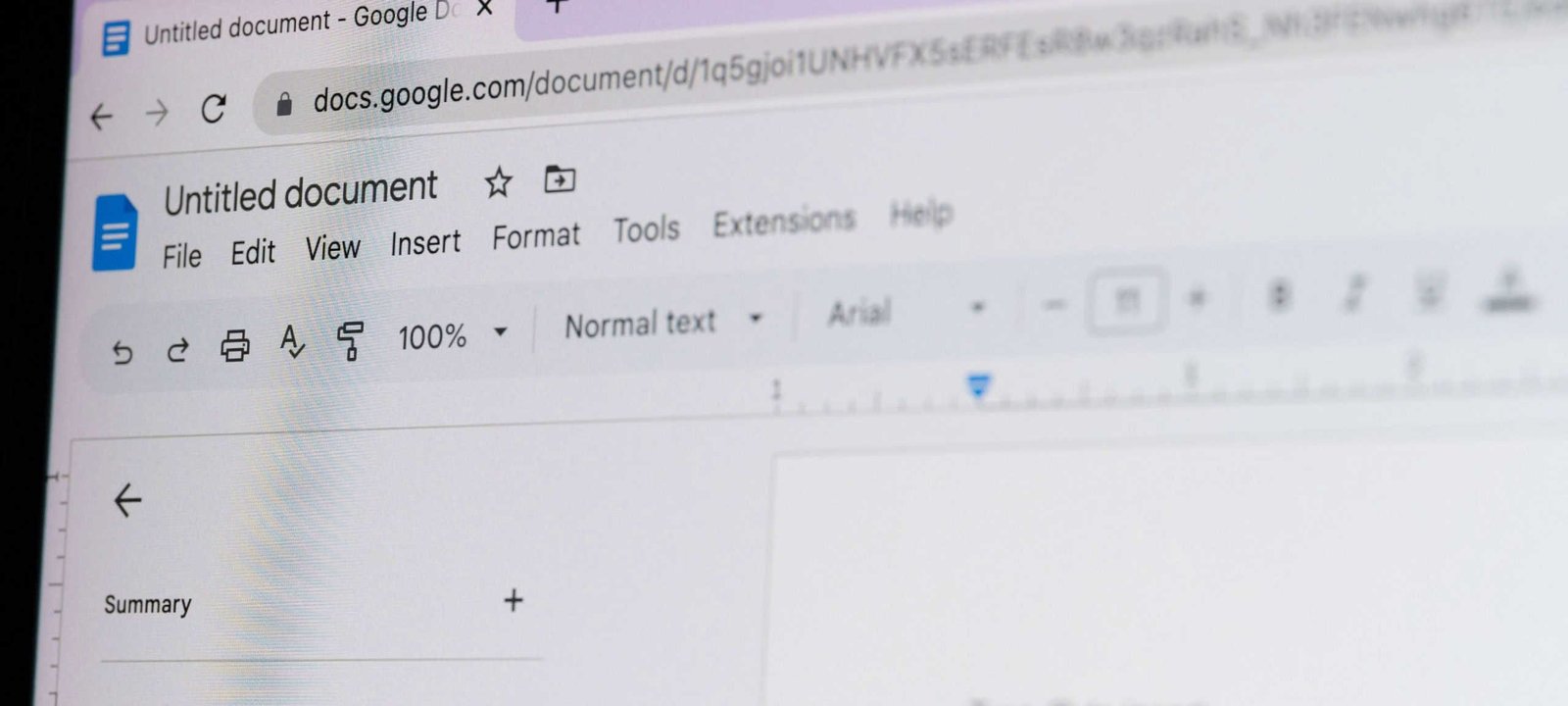
Imagem: Internet
Resultado técnico: a ilustração será gravada no formato JPEG, mantendo a resolução original embutida no documento.
Vantagem: processo rápido para arquivos isolados, sem alterar a estrutura do texto principal.
Limitação: cada imagem deve ser tratada individualmente; portanto, não é o método mais eficiente quando há uma grande quantidade de figuras a extrair.
Método 3 – Capturar a tela com o atalho Windows + Shift + S
Quem deve usar: profissionais que necessitam de uma solução imediata, não se importam com possível perda de qualidade e utilizam computador com sistema operacional Windows.
Como funciona: o atalho Windows + Shift + S ativa uma sobreposição esbranquiçada no monitor e transforma o cursor em uma cruz. Ao arrastar o ponteiro e delimitar uma área, o sistema captura a região selecionada e copia automaticamente a imagem para a área de transferência.
Passo a passo detalhado:
1. Abra o documento e navegue até a foto desejada.
2. Pressione simultaneamente as teclas Windows, Shift e S.
3. Observe a mudança visual na tela e utilize o cursor para destacar a região que contém a figura.
4. Concluída a seleção, o Windows enviará a captura para a área de transferência.
5. Abra um programa de edição de imagens, como o Paint, ou um documento em branco.
6. Pressione Ctrl + V para colar o recorte.
7. Salve o arquivo no formato preferido, por exemplo PNG ou JPG.
Vantagens: não requer menus internos do Google Docs nem serviços de terceiros.
Limitação: a qualidade final depende da resolução do monitor e não corresponde necessariamente à resolução original da imagem inserida no documento.
Comparação entre os métodos
Quando o requisito principal é abranger todas as figuras de um arquivo de forma integral, o primeiro método, baseado na exportação como página da web, destaca-se pelo ganho de tempo e pela preservação de cada arquivo em sua forma nativa. Caso o objetivo seja extrair só um ou dois elementos com a máxima fidelidade possível, o envio ao Google Keep surge como alternativa equilibrada, porque evita a criação de vários arquivos desnecessários. Por fim, em situações de urgência ou restrição de permissões — por exemplo, computadores onde extensões ou painéis laterais estejam bloqueados — a captura de tela via Windows + Shift + S cumpre o papel de voltar para o essencial: recortar, colar e salvar, mesmo que à custa de alguma perda de nitidez.
Cuidados adicionais ao salvar imagens
Para qualquer um dos métodos, vale um lembrete: verifique sempre as permissões de uso das imagens. Embora o Google Docs possibilite a extração dos arquivos, a autoria e os direitos associados permanecem inalterados. Além disso, após a exportação, convém organizar as figuras em pastas temáticas ou renomeá-las para facilitar o rastreamento em projetos posteriores.
Resumo das escolhas de acordo com a necessidade
Exportar página da web (.zip): adequado para lotes inteiros, mantendo formatos PNG ou JPEG originais. Envolve passos múltiplos, mas automatiza o trabalho.
Salvar no Keep: direcionado a imagens isoladas, grava em JPEG e conserva a resolução. Requer apenas dois cliques adicionais dentro da mesma interface.
Windows + Shift + S: opção rápida e universal dentro do ecossistema Windows, aconselhável quando outras alternativas estão indisponíveis. Pode resultar em leve degradação de qualidade.
Conclusão factual
O Google Docs não oferece, por padrão, o comando “Salvar como” para imagens, mas a plataforma permite contornar essa ausência por meio de funções internas — como a exportação para página da web ou a integração com o Google Keep — e por recursos nativos do sistema operacional Windows. A escolha do método adequado depende de três variáveis fundamentais: quantidade de figuras a baixar, exigência de fidelidade à resolução original e urgência na execução. Dominando as etapas descritas acima, o usuário pode garantir que nenhuma imagem inserida em um documento seja de difícil acesso fora do ambiente on-line do editor.

Paulistano apaixonado por tecnologia e videojogos desde criança.
Transformei essa paixão em análises críticas e narrativas envolventes que exploram cada universo virtual.
No blog CELULAR NA MÃO, partilho críticas, guias e curiosidades, celebrando a comunidade gamer e tudo o que torna o mundo dos jogos e tecnologia tão fascinante.

