A atualização para o iOS 26 concentrou grande parte da atenção no design Liquid Glass e na integração ampliada de inteligência artificial, dois pontos que redefinem a experiência do usuário no iPhone 17. Além desses destaques, o sistema traz uma série de funcionalidades menos evidentes, distribuídas em menus pouco explorados e gestos específicos. A seguir, estão detalhados dez recursos escondidos capazes de otimizar tarefas cotidianas, personalizar a interface e aprimorar a interação com aplicativos.

 amazon.com.br
1. Selecionar parte de uma mensagem de texto
O tradicional gesto de tocar e segurar em um balão de mensagem no app Mensagens costumava limitar o usuário à cópia integral do conteúdo. No iOS 26, o mesmo gesto revela a nova opção Selecionar, que introduz um passo adicional e permite destacar apenas um trecho do texto.
Onde encontrar: dentro do app Mensagens, basta tocar e manter pressionado qualquer balão. No menu contextual, a alternativa Selecionar passa a ficar visível.
Para que serve: a função disponibiliza o recorte exato de informação desejada, evitando a cópia de elementos irrelevantes da conversa. Essa flexibilidade atende a situações em que o usuário necessita compartilhar apenas um número, uma frase ou um endereço específico, sem expor a mensagem completa.
2. Personalizar cor e transparência de ícones na Tela de Início
Ao manter pressionado um espaço vazio na Tela de Início, o iOS abre o modo de edição, mas poucos exploram a profundidade desse painel. No iOS 26, após pressionar, é possível tocar em Editar > Personalizar para aplicar filtros que harmonizam a tonalidade e o nível de transparência dos ícones de aplicativos.
Onde encontrar: gesto de pressão prolongada em qualquer área livre da Tela de Início, seguido das opções Editar e Personalizar.
Para que serve: o recurso sobrepõe um filtro uniforme, alinhando a paleta de cores dos ícones à cor física do iPhone 17. O resultado é um conjunto visual coeso, eliminando variações que possam destoar do acabamento do dispositivo.
3. Enviar pré-visualizações de fotos em baixa qualidade
O compartilhamento de imagens por Mensagens ganha agilidade ao habilitar a configuração Enviar Pré-visualizações de Fotos de Baixa Qualidade. Por padrão, ela permanece desativada e escondida em um menu que não faz parte da câmera nem das opções de compartilhamento na hora do envio.
Onde encontrar: Ajustes > Apps > Mensagens, com a ativação manual da chave referente à pré-visualização em baixa resolução.
Para que serve: quando habilitado, o iOS primeiro despacha uma miniatura leve, exibida quase instantaneamente no aparelho do destinatário, enquanto a imagem completa continua a ser transferida em segundo plano. A visualização é imediata, reduzindo a espera e garantindo conferência prévia do conteúdo.
4. Perguntar ao ChatGPT sobre uma captura de tela
A interface de captura de tela no iOS 26 inclui um botão contextual que só surge poucos segundos após o print. A miniatura exibida no canto da tela traz o botão Perguntar (Ask), posicionado no canto inferior esquerdo.
Onde encontrar: efetue a combinação de botões lateral e de aumentar volume para capturar a tela. Em seguida, toque no botão Ask situado na miniatura da captura. Existe ainda um segundo atalho, à direita, destinado a pesquisa por imagens.
Para que serve: o botão direciona a captura diretamente ao ChatGPT, viabilizando perguntas sobre o conteúdo exibido. A dinâmica contempla, por exemplo, solicitar a explicação de termos ou detalhes sobre objetos presentes na imagem, agilizando o esclarecimento de dúvidas sem etapas manuais adicionais.
5. Lembrete para retornar ligações perdidas
Deslizar na lista de chamadas recentes exibe mais do que exclusão ou detalhes. No iOS 26, um gesto da esquerda para a direita sobre uma chamada perdida revela o ícone de relógio em azul.
Onde encontrar: app Telefone > aba Recentes. Deslize lateralmente sobre qualquer registro de chamada perdida e toque no ícone de relógio.
Para que serve: o recurso agenda um lembrete para retornar a ligação, com opções prontas como Em 1 hora, Esta noite ou Amanhã. Dessa forma, a promessa de retorno deixa de depender da memória do usuário e passa a ser monitorada pelo sistema.
6. Filtragem avançada de remetentes desconhecidos
A gestão de mensagens de números não registrados ganha uma camada extra de organização. Ao ativar Filtrar Desconhecidos, o Mensagens categoriza e silencia comunicações que poderiam misturar-se à caixa principal.
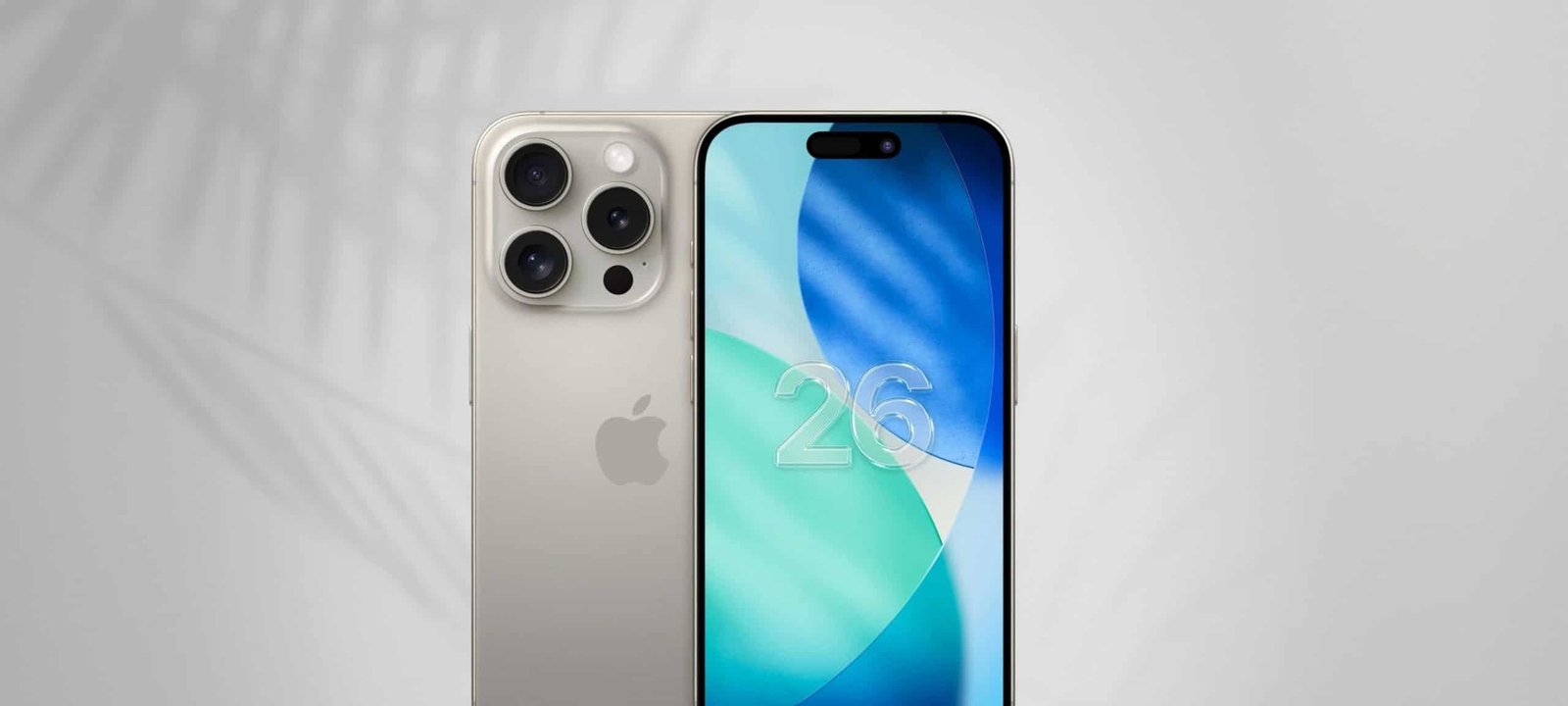
Imagem: Algi Febri Sugita
Onde encontrar: Ajustes > Mensagens, com a alternância da opção Filtrar Desconhecidos. Dentro do app Mensagens, o ícone de filtro no canto superior permite escolher Gerenciar Filtragem.
Para que serve: a habilitação separa spam, promoções e textos de remetentes sem cadastro em listas próprias. Alertas de notificação são suprimidos, preservando a caixa de entrada convencional para conversas importantes.
7. Sons de fundo para mascarar ruídos externos
Embora esteja no grupo de acessibilidade, o menu Sons de Fundo tem utilidade generalizada. Encontrado em Ajustes > Acessibilidade > Áudio e Visual, o usuário pode ainda criar um atalho na Central de Controle.
Onde encontrar: caminho completo nos ajustes de Acessibilidade, na seção Áudio e Visual. Dentro da opção, é possível definir equalização conforme preferência.
Para que serve: o iPhone reproduz ruídos ambientes—Balbucio, Vapor, Avião, Chuva no Telhado, Noite Silenciosa, entre outros—com o objetivo de encobrir sons externos e ajudar na concentração. O controle de equalização ajusta graves ou agudos, adequando a experiência auditiva.
8. Transformar clipes de áudio em toques
A designação de um arquivo sonoro como toque deixa de exigir softwares complementares. No app Arquivos, ao pressionar um clipe de até 30 segundos, o menu de compartilhamento oferece a ação Usar como Toque.
Onde encontrar: abrir o app Arquivos, tocar e segurar um arquivo MP3 ou M4A com duração inferior a 30 segundos, escolher Compartilhar e em seguida Usar como Toque.
Para que serve: o sistema aplica o áudio selecionado como toque padrão do iPhone. O procedimento dispensa o uso de computador, cabos ou aplicativos como GarageBand, simplificando a personalização sonora do aparelho.
9. Redução automática de sons altos
Os ajustes de Som e Tato incluem a inédita chave Reduzir Sons Altos. Apesar de posicionada no painel de áudio, a opção é discreta e não vem ativada por padrão.
Onde encontrar: Ajustes > Som e Tato, com a alternância da função Reduzir Sons Altos.
Para que serve: o recurso comprime o alcance dinâmico do volume, suavizando picos que poderiam ser desagradáveis. Conteúdos com mixagem desequilibrada tornam-se mais confortáveis, mantendo a clareza de partes mais baixas sem prejudicar a experiência geral.
10. Biblioteca de conquistas no novo app Jogos
Entre as adições do iOS 26, o aplicativo Jogos centraliza títulos obtidos na App Store. Dentro dele, uma aba específica reúne todas as conquistas.
Onde encontrar: abrir o app Jogos e selecionar a aba Biblioteca.
Para que serve: a listagem consolida conquistas por título e inclui filtros destinados a diferentes plataformas da Apple. Dessa forma, o acompanhamento de progressos em jogos torna-se organizado e acessível em um único lugar.
Visão geral dos recursos ocultos
Os dez recursos descritos evidenciam o quanto o iOS 26 vai além dos holofotes direcionados ao Liquid Glass e às funções de inteligência artificial. Cada opção, embora escondida em gestos, menus ou abas inéditas, adiciona valor prático ao cotidiano do usuário de iPhone 17. Desde a gestão de mensagens até o controle detalhado de áudio, o sistema fornece ferramentas que potencializam produtividade, personalização e conforto auditivo sem exigir aplicativos de terceiros.

Paulistano apaixonado por tecnologia e videojogos desde criança.
Transformei essa paixão em análises críticas e narrativas envolventes que exploram cada universo virtual.
No blog CELULAR NA MÃO, partilho críticas, guias e curiosidades, celebrando a comunidade gamer e tudo o que torna o mundo dos jogos e tecnologia tão fascinante.

