Uma funcionalidade recém-inserida nos sistemas iOS/iPadOS 26 e macOS Tahoe 26 passou a permitir que usuários de iPhone, iPad e Mac definam o fuso horário de cada lembrete criado nos aplicativos Lembretes ou Calendário. A mudança oferece controle adicional sobre a hora exata de exibição dos avisos, algo especialmente útil para quem trabalha com compromissos internacionais ou costuma viajar entre regiões com horários diferentes.

 amazon.com.br
Quem se beneficia diretamente
O recurso alcança qualquer pessoa que utilize dispositivos das linhas iPhone, iPad ou Mac — sejam usuários domésticos, profissionais autônomos ou equipes empresariais que dependem dos lembretes para organizar tarefas. Como a novidade está integrada aos sistemas operacionais citados, basta que o aparelho esteja atualizado para ter acesso imediato ao ajuste de fuso horário.
O que efetivamente foi acrescentado
Até a liberação das versões 26 dos sistemas, o aplicativo Lembretes alertava com base no horário local configurado no dispositivo. Agora, cada lembrete pode carregar um fuso horário próprio. Ao selecionar a nova opção, o usuário faz uma busca pelo nome de uma cidade ou região e associa essa informação ao compromisso. O alerta passa a respeitar a hora daquele local, independentemente do fuso que o aparelho estiver usando no momento da notificação.
Quando a funcionalidade ficou disponível
A capacidade de selecionar fuso horário foi inserida nas compilações estáveis mais recentes dos sistemas móveis e de desktop (iOS/iPadOS 26 e macOS Tahoe 26). Quem concluiu a atualização já encontra o botão dedicado dentro dos menus de definição de data e hora dos lembretes.
Onde a mudança é aplicada
O ajuste aparece diretamente no app Lembretes dos três dispositivos e também surge quando o lembrete é criado a partir do aplicativo Calendário. Portanto, não importa o ponto de partida da anotação: sempre que o usuário selecionar uma data e um horário, a interface permitirá associar um fuso específico.
Como alterar o fuso horário passo a passo
O processo de configuração foi padronizado para iPhone, iPad e Mac. A seguir, a sequência básica:
1. Criar o lembrete
Abra o app Lembretes (ou o app Calendário) e toque no símbolo “+” para adicionar uma nova entrada.
2. Abrir os detalhes
Depois de digitar o título do lembrete, selecione o botão identificado pela letra “i” ou clique duas vezes sobre a anotação para exibir as opções.
3. Ativar o horário
Marque o campo “Horário” para que as caixas de data e hora fiquem editáveis.
4. Escolher a hora
Defina o momento exato em que o alerta deve ocorrer.
5. Definir o fuso horário
Toque ou clique em “Fuso Horário”; em seguida, use a busca para localizar a cidade desejada. Confirme a seleção.
6. Salvar
Verifique se todos os dados estão corretos e finalize pressionando o botão azul localizado no canto superior direito da tela.
Por que o ajuste de fuso horário é relevante
Definir o fuso individual de cada lembrete elimina incongruências quando o usuário atravessa fronteiras ou coordena tarefas que dependem de horários externos. Sem o ajuste, uma viagem para um local com diferença temporal poderia disparar alarmes prematuramente ou depois do momento pretendido. Com o novo campo de configuração, o lembrete mantém a referência original, fazendo a transição entre regiões de forma transparente.
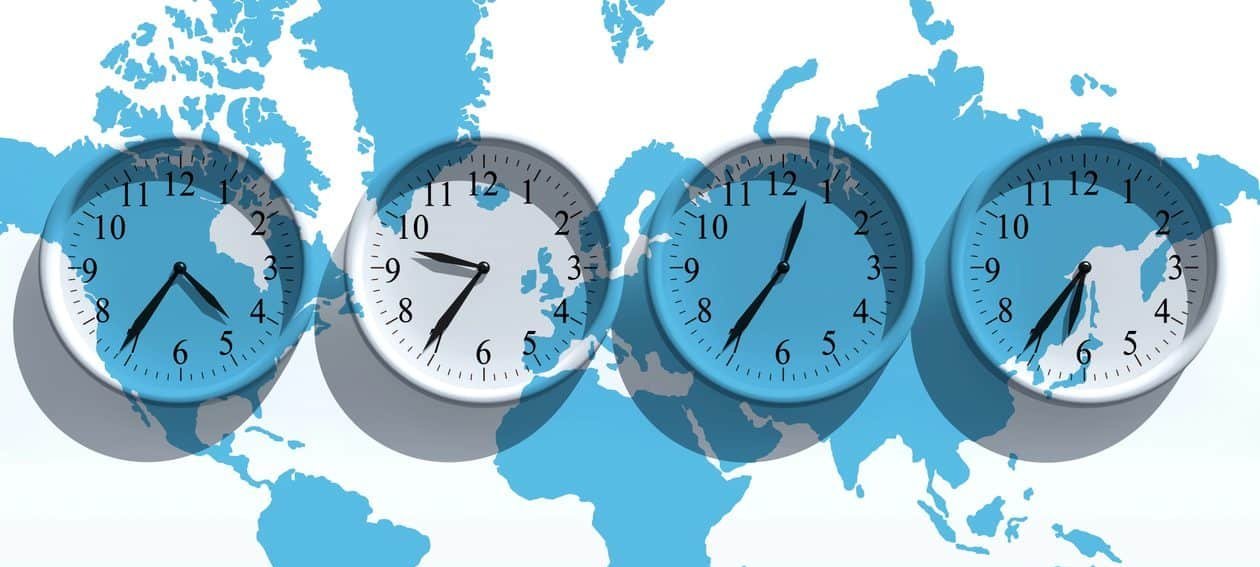
Imagem: de Yakobchuk/Deposits
Integração com o Calendário
Quem cria lembretes dentro do aplicativo Calendário segue o mesmo fluxo descrito para o app Lembretes. A principal diferença é que o usuário já está posicionado em uma visão de agenda mensal ou semanal; ao adicionar um evento e transformá-lo em lembrete, o campo “Fuso Horário” aparece junto aos demais.
Criação em cada dispositivo
iPhone: o ajuste é feito em poucos toques na tela, com uso do teclado virtual e da roda de rolagem para hora e data.
iPad: a interface amplia os botões, mas mantém a sequência de passos idêntica à do iPhone.
Mac: no macOS Tahoe 26, abrir a janela de detalhes requer um clique duplo sobre o lembrete; o campo de busca de cidades se comporta como nos sistemas móveis.
Detalhes operacionais adicionais
Depois de salvo, o lembrete exibe a hora original acompanhada do identificador do fuso. Caso o usuário altere o fuso horário geral do aparelho, a hora apresentada muda apenas quando o lembrete não possui um fuso próprio aplicado; se houver um fuso definido, a hora permanece fixa. Outra observação importante: o ajuste pode ser revisto a qualquer momento. Basta retornar ao menu de detalhes, abrir o campo “Fuso Horário” e escolher outro local.
Relação com versões anteriores do sistema
Em edições anteriores do iOS, iPadOS e macOS, qualquer tentativa de gerenciar fusos demandava soluções externas ou trabalho manual, como a criação de múltiplos lembretes com horários diferentes. Agora, a administração ocorre dentro do próprio aplicativo, reduzindo etapas e evitando erros.
Possíveis cenários de uso
Um profissional que participe de reuniões remotas em cidades distintas pode atribuir o fuso correspondente a cada reunião, assegurando alertas exatos. Um viajante frequente pode planejar compromissos do destino ainda em casa, sem precisar recalcular horários. Já equipes distribuídas, que colaboram em diferentes continentes, conseguem alinhar as notificações de tarefas sem recorrer a ferramentas adicionais.
Sincronização entre dispositivos
Quando o lembrete é criado em um iPhone, por exemplo, e o usuário possui um iPad e um Mac conectados à mesma conta de nuvem, o fuso horário definido acompanha a anotação. Desse modo, a consistência do alerta é preservada em toda a linha de aparelhos, desde que todos se encontrem na versão 26 dos respectivos sistemas operacionais.
Edição e exclusão de fusos já aplicados
Se um compromisso mudar de cidade, basta abrir o lembrete, tocar em “Fuso Horário”, selecionar a nova localidade e salvar. Para remover completamente o ajuste, a interface oferece a opção de retornar ao comportamento de fuso automático, seguindo apenas a hora do dispositivo.
Resumo técnico da implementação
A novidade foi incorporada ao painel de detalhes do lembrete sem exigir alteração na forma de criação de tarefas. O campo adicional funciona como um atributo suplementar, coexistindo com data, hora, local e prioridade. Em termos de interface, a busca de cidades utiliza o padrão de auto-completar já presente em outras áreas dos sistemas, simplificando a localização do fuso desejado.
Impacto no fluxo de trabalho
Ao evitar confusões geradas por diferenças de horário, o ajuste de fuso contribui diretamente para a produtividade. O usuário reduz o tempo gasto na verificação manual de conversões e minimiza a margem de erro em compromissos críticos.
Disponibilidade imediata
Todos os aparelhos que receberam o iOS/iPadOS 26 ou o macOS Tahoe 26 já contam com o recurso habilitado. Não são necessários downloads adicionais, nem extensões ou compras dentro dos aplicativos. Basta manter o sistema atualizado para usufruir da nova opção de fuso horário em lembretes.

Paulistano apaixonado por tecnologia e videojogos desde criança.
Transformei essa paixão em análises críticas e narrativas envolventes que exploram cada universo virtual.
No blog CELULAR NA MÃO, partilho críticas, guias e curiosidades, celebrando a comunidade gamer e tudo o que torna o mundo dos jogos e tecnologia tão fascinante.

