Bateria do iOS 26 tem gerado queixas de usuários após a chegada da nova versão do sistema. O recurso Liquid Glass, que adiciona camadas translúcidas e profundidade à interface, aprimora a estética, mas eleva o consumo de energia, sobretudo em modelos mais antigos.

 amazon.com.br
A Apple deve lançar atualizações para otimizar a tecnologia, porém há ajustes simples que o próprio dono do aparelho pode aplicar agora para prolongar a carga diária.
Bateria do iOS 26: 8 dicas para economizar energia no iPhone
1. Ative o brilho automático
O sensor de luminosidade ajusta a luz da tela de acordo com o ambiente e evita picos desnecessários de brilho. Vá em Configurações › Acessibilidade › Visão › Tamanho da tela e do texto e acione “Brilho automático”.
2. Use o Adaptive Power
Estreante no iOS 26, o Adaptive Power analisa hábitos de uso ao longo de sete dias e faz micro-ajustes para poupar carga quando o aparelho prevê menor demanda. Ative em Configurações › Bateria › Modo de energia.
3. Mantenha o modo escuro permanente
Telas OLED gastam menos energia exibindo pixels pretos. Em Configurações › Tela e Brilho › Aparência, selecione “Escuro” e desative o automático para deixá-lo ativo o tempo todo.
4. Automatize o Modo de Baixo Consumo
O recurso reduz brilho, taxa de atualização e tarefas em segundo plano. No app Atalhos, crie uma automação: Automação pessoal › Nível da bateria › defina a porcentagem desejada › Definir Modo de Baixo Consumo › Concluído.
5. Desligue Wi-Fi, Bluetooth e dados quando não usar
Sinais de rádio buscam conexão constantemente e consomem energia. Desative-os em Configurações sempre que possível; lembre-se de que eles serão reativados automaticamente às 5 h e podem precisar ser desligados novamente.
6. Troque o 5G pelo 4G LTE em áreas sem cobertura plena
Se o 5G ainda não entrega velocidade na sua região, ele só desperdiçará bateria. Para voltar ao 4G, acesse Configurações › Dados móveis › Opções de dados celulares › Voz e dados › marque LTE.
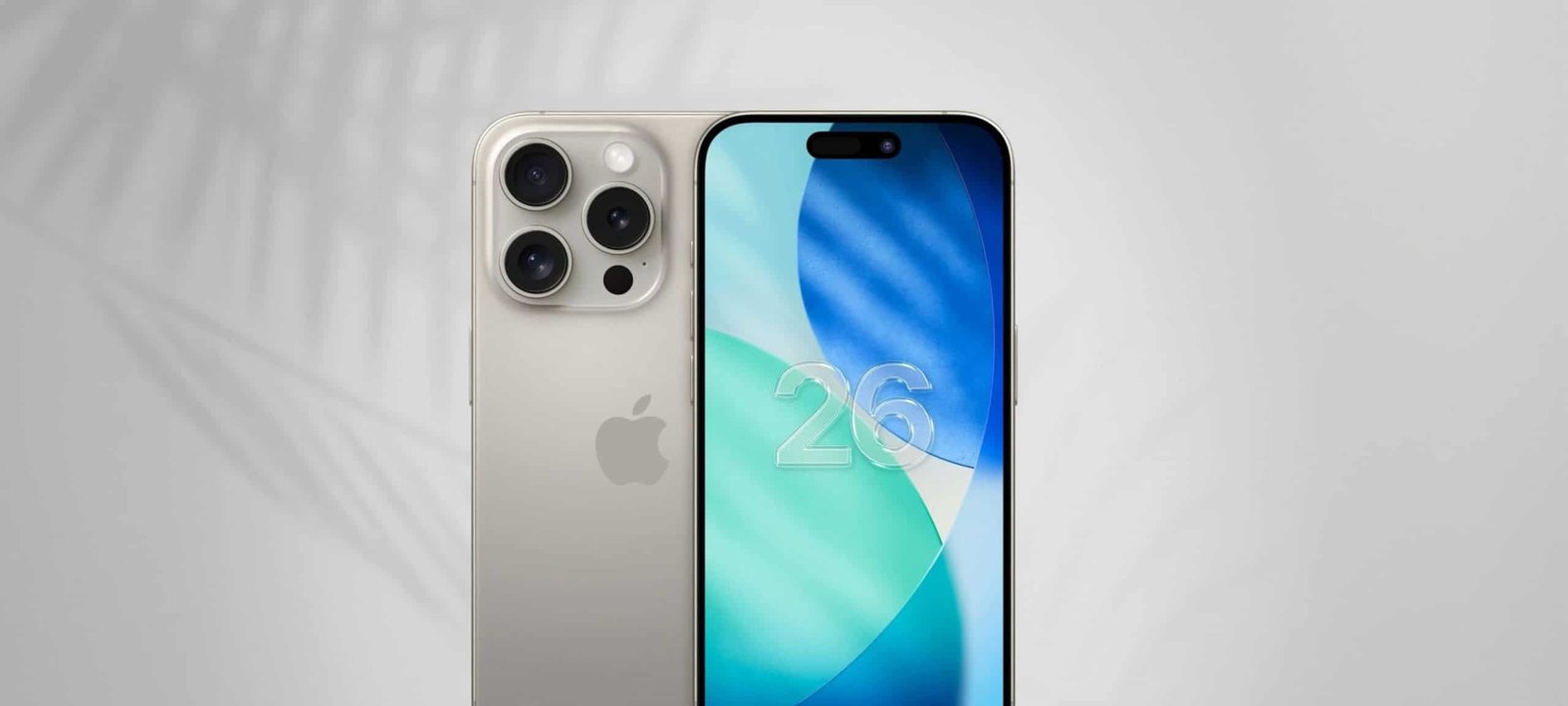
Imagem: Divulgação
7. Desative o Always-On Display
Modelos com tela ProMotion deixam horário e notificações sempre visíveis, exigindo energia constante. Desligue em Configurações › Tela e Brilho › Always On Display › “Sempre em exibição”.
8. Limite atualizações em segundo plano
Apps que sincronizam dados sem o usuário perceber impactam a bateria. Em Ajustes › Geral › Atualização em 2º Plano, verifique a lista e desmarque os que não precisam rodar quando fechados.
Benefícios imediatos
Com esses ajustes, donos de iPhone que já instalaram o iOS 26 podem notar maior autonomia durante o dia e reduzir a necessidade de recargas extras. Embora a Apple esteja trabalhando em correções, seguir as oito recomendações ajuda a equilibrar os novos recursos visuais com um consumo de energia mais eficiente.
Para conhecer outras maneiras de otimizar seu smartphone, confira também nosso guia completo em como melhorar o desempenho do iPhone.
Gostou das dicas? Continue navegando no Celular na Mão para mais tutoriais, comparativos e novidades do universo mobile.
Com informações de Olhar Digital

Paulistano apaixonado por tecnologia e videojogos desde criança.
Transformei essa paixão em análises críticas e narrativas envolventes que exploram cada universo virtual.
No blog CELULAR NA MÃO, partilho críticas, guias e curiosidades, celebrando a comunidade gamer e tudo o que torna o mundo dos jogos e tecnologia tão fascinante.

